社内業務「AI駆動化」ワークショップ
— Claude Code で始める スキル・ワークフロー・コネクタ・ナレッジ入門 / 提案書の自動作成を実例に —
この資料は、日々くり返している社内の定型業務を Claude Code に任せていくためのワークショップ教材です。本資料ではこの取り組みを「社内業務のAI駆動化」と呼びます。それを支える4つの部品「スキル」「ワークフロー」「コネクタ / MCP」「ナレッジ」を、実際に社内で作った「提案書自動作成(proposal-automation)」を実例に、手を動かしながら学びます。
- 対象読者:エンジニアに限りません。「Claude Code を触ったことがある(起動して日本語で頼んだことがある)」程度の経験があれば読み進められます。プログラミングの知識は不要です
- この資料でできるようになること:
- ① 社内業務をAI駆動化するとはどういうことかを人に説明できる
- ② 自分の業務の手順を「スキル」にして、専用ツールなしで作り・育てられる
- ③ 作ったスキルをチームで共有できる
- ④ 複数の作業を繋ぐ「ワークフロー」と、社内のツール・データに繋ぐ「コネクタ / MCP」の考え方が分かる
- ⑤ 「ナレッジ」として、どの作業でも守ってほしい前提を CLAUDE.md に書く方法が分かり、素材フォルダから Claude に知識ベース(Wiki)を育てさせられる
- 実例:企業名を渡すと、Web調査 → 課題分析 → 提案書ドラフト作成 → セルフレビューまで自動で行う実在の仕組み。これは数ある社内業務のひとつの例で、同じやり方が議事録・日報・レビューなどにも応用できます。説明に使う例・失敗談はすべてこの仕組みを作る中で実際に起きたことです
この資料の立場:スキル作成に専用ツールは使いません。スキルの実体はただのテキストファイルなので、「Claude との会話」だけで作成・改善・共有まで完結できます。その方法を最初から最後まで通します(世の中にはスキル作成を支援するツールもあります。それとの使い分けは 2-6節のコラムで説明します)。
このワークショップの背景と狙い
なぜいま、社内業務のAI駆動化に取り組むのか。背景にある見立てと、このワークショップで目指すものを先に共有します。
背景:AIは「答える道具」から「作業を完了させる存在」へ
この1〜2年で、生成AIの性質は大きく変わりました。少し前までのAIは「質問に文章で答える道具」でしたが、いまの AIエージェント——指示を受けると、自分でファイルを開き、調べ、考え、成果物を作るところまで進めるAI——は、作業そのものを完了させる存在になっています。その頭脳にあたる LLM(大規模言語モデル。生成AIの本体)はいまも急速に進化を続けており、この流れが続けば、社内業務のかなり複雑なタスクも、AIエージェントがこなせるようになっていくと予想されます。
現在地:すでに「ある程度複雑な業務」は自動化できる
これは将来の話ではありません。現時点でも、Claude Code のようなAIエージェントに任せられる仕事は、単純作業にとどまりません。たとえば:
- 会議メモの整理:メモを渡すと、決定事項・宿題(担当者・期日つき)・保留事項の表に、毎回同じ型で整理する(本編の演習3で実際に作ります)
- 調査レポート:企業名を渡すだけで、公開情報を自分で検索し、出典つきの要点まとめを作る
- 提出前チェック:文書を決まった観点(誤字・数字の整合・書き漏れ)で検査し、指摘の一覧を返す
- 複数工程の業務まるごと:上のような作業たちを、決めた段取りどおりに通しで実行する
その到達点が、本資料の実例「提案書の自動作成」です。人間が半日〜数日かけていた一連の作業(調査から提案書ドラフトの完成まで)が、実測で約1時間強(第1段階 約22分+第2段階 約44分)。その間に人間がやった仕事は、「どの切り口で提案するか」を選ぶ判断だけでした(何がどう自動で進むのかは、次の章でお見せします)。
さらに複雑な現場でも、実用は始まっています。ソフトウェア開発の世界では、新機能の実装からテスト・レビュー・修正案の作成まで、開発作業の多くをAIエージェントが受け持つ働き方が広がりつつあります(社内のエンジニア向けハンズオンでは、この一連の流れを通しで体験します)。そして実は、この資料自体もAI駆動で作られています——執筆はもちろん、「非エンジニアの読者になりきった複数人分の通し読みレビュー」や「章ごとの品質のばらつきの監査」といった編集の仕事まで、AIエージェントが担当しました。
狙い:なぜ「今」始めるのか
それでも「もっとAIが賢くなってから始めればいい」と思うかもしれません。実は逆です。いまのうちに、生成AIを前提とした業務プロセス——手順を言語化した「スキル」、段取りを設計した「ワークフロー」——を組み立てておくかどうかで、この先の進化の恩恵の受け取り方がまるで変わります:
| AI前提のプロセスを作った職場 | 作らなかった職場 | |
|---|---|---|
| いま | 定型業務が「頼むだけ」で同じ品質に | 個人が毎回、頼み方を工夫してしのぐ |
| モデル/エージェントが進化したとき | 作った資産(スキル・ワークフロー)はそのままに、自動化の質と範囲が広がる | 賢くなったAIを前に、また頼み方から考え直し。進化の恩恵が一部の人の「コツ」止まりになる |
例えるなら、モデルの進化は「優秀な新人が毎年入ってくる」ようなものです。手順書(スキル)が整っている職場ほど、新人は初日から戦力になります——逆に何も言語化されていない職場では、どれだけ優秀な新人が来ても、教える手間が毎回発生します。
💡 「AIはまだ間違えるのでは?」——そのとおりです。だからこそ、何を任せて、どこで人間が確認するかをプロセスとして設計することが、このワークショップの主題の1つです(実際に起きた失敗と対策は、この後の章と本編で正直に扱います)。
このワークショップの狙いは、その第一歩です——自分の業務をAIに任せられる「部品」(スキル・ワークフロー・コネクタ・ナレッジ)にする方法を、実例と演習で身につけること。ここで作り方を覚えた部品は、AIが進化するほど価値が上がる社内の資産になります。
前提・準備
- Claude Code(CLI=ターミナルで使う版・デスクトップアプリのいずれか)が使えること。インストール・初回起動がまだの場合は、社内ハンズオン資料
cc-handson/session1.html(第1回)を先に済ませてください - 演習は2種類あります:
- どのフォルダでもできる演習(演習3・4・6・7)— 自分の普段の作業フォルダでOK
- 教材フォルダを使う演習(演習1・2・5・7)— 下の手順で配布フォルダを開いておく(演習7 はその中の
knowledge-base/を開く)
- プログラミングの知識は不要です。Section 3 と Section 4 に少しだけプログラムやコマンドの断片が出てきますが、読み流すだけで大丈夫な構成です(コードやコマンドは折りたたみ・任意扱い。例外は演習6(ターミナルで1行のコマンドを1つ)・演習7(CLI版はフォルダ移動の
cdを1回)だけで、いずれもコピペでOKです)
教材フォルダの準備(配布ZIPを使います・演習1・2・5・8で使用)
- 配布された教材ファイル(ZIP)を解凍する。ZIP(教材ファイル一式)の入手先は開催案内を確認してください。ダウンロードしたら、分かりやすい場所(デスクトップなど)に解凍します。解凍してできたフォルダ(
proposal-automation。以降「教材フォルダ」と呼びます)が作業場所です。
ZIPの中身:スキル12個・ワークフロー2本・デモ成果物・共通資料・README です。※ このZIPは配布された時点の複製で、チームの共有場所とは繋がっていません。演習で何を作っても共有物には影響しないので、安心して手を動かせます。▶ 中身の階層図を見る(ファイル名と役割)
proposal-automation/(教材フォルダ) ├── .claude/ │ ├── skills/(スキル12個 — 提案書づくりの工程ごと) │ │ ├── skill-collect-strategy/(企業の経営戦略を調べる) │ │ ├── skill-analyze-market/(業界・市場環境を調べる) │ │ ├── skill-analyze-pain-points/(課題を洗い出す) │ │ ├── skill-value-proposition/(自社の強みと結びつける) │ │ ├── skill-check-constraints/(体制・契約の制約を整理する) │ │ ├── skill-list-angles/(提案の切り口候補を出す) │ │ ├── skill-build-outline/(提案書の骨子を組む) │ │ ├── skill-estimate-price/(概算見積もりを作る) │ │ ├── skill-estimate-roi/(効果・ROIを試算する) │ │ ├── skill-build-schedule/(スケジュールを引く) │ │ ├── skill-write-proposal/(提案書ドラフトを書く) │ │ └── skill-review-proposal/(提出前チェックをする) │ └── workflows/(ワークフロー2本) │ ├── proposal-angles-workflow.js(第1段階:切り口の探索) │ └── proposal-workflow.js(第2段階:提案書の作成) ├── inputs/(複数のスキルで共有する資料) │ ├── 提案書テンプレート.md(章立ての型) │ └── 自社概要.md(自社の強み・事業内容) ├── proposals/ │ └── 架空フーズ/(デモの成果物一式:ヒアリングメモ・切り口候補・提案書・調査結果) ├── knowledge-base/(演習7 の知識ベース。このフォルダを開いて使う) │ ├── CLAUDE.md(この Wiki のルール=設計図) │ ├── raw/(素材:架空フーズの調査結果 9本) │ └── 未投入/(演習の途中で raw/ に移す追加素材 1本) ├── CLAUDE.md(チームの運用ルール。Claude が毎回自動で読む前提=ナレッジ) └── README.md(使い方の説明) - 解凍したフォルダを Claude Code で開く。スキルは「いま開いているフォルダ」を基準に読み込まれるため、この一手がいちばん重要です:
- デスクトップアプリ:入力欄の上にある作業フォルダのボタン(下図の赤枠。最初は「フォルダなし」と表示されています)から
proposal-automationを選ぶ
デスクトップアプリの画面下部。赤枠のボタンをクリックしてフォルダを選ぶと、表示がフォルダ名に変わります
- CLI(ターミナル):ターミナルを開き(Mac は Spotlight で「ターミナル」と検索、Windows は「PowerShell」)、
cdに続けてフォルダの場所を入力して Enter——行頭の表示にproposal-automationが出れば移動成功です。続けてclaudeと入力して Enter で起動。場所が分からなければ、cdと打った後に Finder/エクスプローラーからフォルダをターミナルへドラッグすると自動入力されます
- デスクトップアプリ:入力欄の上にある作業フォルダのボタン(下図の赤枠。最初は「フォルダなし」と表示されています)から
- 不安なら Claude に「いま開いているフォルダはどこ?」と聞き、
proposal-automationになっていることを確認してから演習に進んでください
社内業務を「AI駆動化」するとは
この資料の主役は「スキル」という個別の機能ではなく、社内の定型業務を Claude Code に任せていく取り組みそのものです。「なぜ今やるのか」は前のページの背景と狙いのとおり——ここからは、その話をあなたの業務の目線に引き寄せて、「どんな作業が対象になるのか」「実例では何がどこまで自動なのか」「どんな部品でできているのか」を具体化していきます。
先に、全体を1枚の絵にしておきます:
工程が複数あるなら段取りをワークフローに、社内のデータが要るならコネクタ/MCPで繋ぐ。毎回守ってほしい前提と、判断の元になる社内資料はナレッジに持たせておく
毎回くり返している「あの作業」を、Claude に任せる
職場には、手順は決まっているのに毎回それなりの時間がかかる作業がたくさんあります。背景と狙いで挙げた例を、あなたの毎日の業務の言葉に置き直すと——心当たりはないでしょうか:
- 議事録の整形:会議メモから決定事項・宿題・期日を、いつもの型に整理する
- 日報・週報:その日にやったことを、決まったフォーマットにまとめる
- 調査もの:ある企業や業界について、公開情報を調べて要点を出典付きでまとめる
- チェック・レビュー:提出物を、決まった観点(誤字・数字の整合・書き漏れ)で点検する
- 提案書・見積書づくり:調査 → 課題整理 → 文書化、という毎度おなじみの流れ
これらに共通するのは「やり方(手順)が決まっている」ことです。やり方が決まっている作業は、その手順を Claude Code に一度覚えさせておけば、次からは頼むだけで同じ品質で片づきます。これが「社内業務のAI駆動化」の基本的な発想です。人間は、最終判断や、AIが苦手な"その場の空気を読む"部分に集中できます。
逆に、次のような仕事はスキル化に向きません(少なくとも、人間の確認を厚くする前提が要ります):
- その場の判断が仕事の本体(例:クレーム対応の方針を決める)——手順書にできる部分が少ない
- 正解が毎回変わる、根拠が社内の暗黙知にしかない——AI が調べようがなく、それらしい答えを作ってしまう
- 個人情報や未公表の財務・人事情報を入れないと成り立たない——入力内容は外部の AI サービスに送られる(下の「リスクと対策」参照)
💡 迷ったら「この手順を、新人に文書で渡して任せられるか」で判断してください。渡せるならスキル化できます。渡せないなら、まず人間がやる部分と AI に任せる部分を切り分けるところからです。
この資料が実例にするもの:提案書の自動作成
上に挙げた業務のうち、この資料が実例として通しで使うのが「お客様向け提案書の自動作成」です。社内で実際に作った proposal-automation という仕組みで、次のことが自動で行われます:
企業名を渡すだけで——その会社の経営方針・市場環境をWebで調査 → 抱えていそうな課題を分析 → 提案の切り口を洗い出し → (どの切り口で行くかは人間が選ぶ) → 見積もり・スケジュールまで含んだ提案書のドラフトを作成 → 提出前のセルフチェックまで。
この一連の流れでは、調査と執筆の大部分をAIが受け持ちます(所要時間の実測は背景と狙いのとおりです)。ただし「どの切り口で提案するか」という営業判断だけは人間が握る設計です(なぜそうしたのかは Section 3 の実話で説明します)。大事なのは、これが数ある社内業務の"一例"にすぎないこと。同じやり方で、議事録でも日報でもレビューでも自動化できます。
AI駆動化を支える「4つの部品」——この資料の地図
業務をAI駆動化するときの道具立ては、大きく4つに分かれます。この資料はこの4つを順番に扱います。
| 部品 | 役割(ひとことで) | 身近な例え | 導入の手間 | 扱う場所 |
|---|---|---|---|---|
| ① スキル | ある作業の「やり方」を Claude に教える手順書 | 1品ごとのレシピ | 小(テキスト1枚) | Section 1・2 |
| ② ワークフロー | 複数の作業を「どの順で・どれを同時に」と段取る | 厨房全体の段取り表 | 中(全体の設計が要る) | Section 3 |
| ③ コネクタ / MCP | Claude を社内のデータ・システム(Slack、ドライブ等)に繋ぐ。MCPは"繋ぐための共通規格"の名前(詳しくは Section 4 で) | 社内システムへの通用口 | 中(繋ぎ先ごとに設定) | Section 4 |
| ④ ナレッジ | Claude を「言わなくても知っている」状態にする。作業を問わず守る前提(決まりごと・用語・禁止事項)は CLAUDE.md 1枚に書き、社内資料の中身は素材フォルダを渡して Claude 自身に Wiki として書かせ、育てる | 職場のハウスルール+引き継ぎファイル | 小(前提はテキスト1枚。知識ベースは素材フォルダ1個から) | Section 5 |
提案書の例で言えば、スキルが「経営戦略の調べ方」「見積もりの作り方」といった各作業のやり方を持ち、ワークフローがそれらを正しい順番で流し、コネクタ/MCPを足せば(この題材ではまだ使っていませんが)Web検索の代わりに社内に蓄積された情報へ直接繋ぐこともできる——という関係です。そしてナレッジが、「顧客名を公開資料に書かない」のようなどの作業でも守ってほしい前提と、過去の調査結果や議事録のような判断の元になる知識を持たせます。
💡 まずは①スキルから始めるのがおすすめです。4つの中でいちばん作るのが簡単で(テキストファイル1枚)、単体でもすぐ役に立つからです。②③は「複数のスキルを繋ぎたくなったら」「社内システムのデータを使いたくなったら」、④は「どの作業を頼むときも共通で言っている決まりごとがあるな」「資料はあるのに、聞かれるたびに探しているな」と思ったら進めば十分です。
先に要点:効果・コスト・人間の役割
細部に入る前に、判断に必要な要点だけ先にまとめます。
| 観点 | 要点 |
|---|---|
| 効果 | これまで半日〜数日かけていた一連の作業(調査・分析・文書化)の大部分をAIが巻き取る。人間は最終判断に集中できる |
| コスト | 学習:1スキルは数十分で作れる。運用:提案書ワークフローの実行はデモ実測で第1段階約22分・第2段階約44分+AIの利用枠の消費(契約プランの利用枠を使う。上限に達しても時間を置けば再開できる)。スキル単体ならほぼ即時 |
| 人間の役割(重要) | AIに任せるプロセスを決める・品質をレビューする・安全性を設計する——"AIの下書きを直す人"ではなく"任せ方を設計する人"になる(提案書の例では、切り口の選択と数字の検算が人間の担当) |
⚠️ 導入前に知っておくべきリスクと対策
AIの自動化には固有のリスクがあります。本資料はいずれも実話ベースで、対策とセットで各所に組み込んでいます(詳細は該当節へ)。
| リスク | 対策(本資料での扱い) |
|---|---|
| 社外秘・個人情報の入力:入力内容は外部のAIサービスに送られる | 個人情報・未公表の財務/人事情報は入力しない。取り扱いには十分注意する(社内ルールがあればそれに従う)。知識ベースに入れる素材も同じ(5-3節) |
| 事実の捏造:AIが存在しない実績・数値を作る(実話①) | 前工程・自社資料に無い事実を作らないルール+レビュー工程(2-4節)。知識ベースでは「資料に無い」と言わせる(5-3節) |
| 計算の誤り:検算できない見積り金額(実話②) | 合計に計算式を併記し、レビューで必ず再計算(2-4節) |
| 情報の陳腐化:古い時制のまま誤記(実話③) | 日付と突き合わせて確定するルール(2-4節) |
| サイレント障害:失敗に気づかず走り続ける | 各工程の出力が空なら止める設計(3-4節) |
| 外部接続のリスク:コネクタ経由の情報漏えい・不正な指示 | 信頼できる繋ぎ先だけを承認して導入(Section 4) |
| 人が見ていない自動実行:決まった時刻や出来事をきっかけに Claude が動く(許可を求めずに動く仕組みもある) | 最初は手動で一度動かして、中身と許可を確かめる。書き込み先と繋ぐコネクタを絞る。結果を誰が読むかを決めておく(5-6節) |
対策の詳しい中身は、それぞれの節で実話とセットで扱います。まずは、いちばん簡単で単体でもすぐ役に立つ部品——スキルから始めましょう。
Section 1:定型業務を任せる基本部品 — スキルを知る・使う
1-1. スキルとは何か
ある作業を頼むたびに、その作業のやり方を Claude Code に毎回説明していませんか。「議事録をまとめるときは、決定事項と宿題を分けて、宿題には期日を付けて…」——こうした口頭で繰り返し説明していた作業手順を、名前のついた手順書にして棚に置いておく仕組みがスキルです(作業に関係なく毎回言う決まりごとは、別の部品「ナレッジ」で扱います → 5-2節)。
- 一度スキルにすれば、
/スキル名と打つだけで呼び出せます。また、依頼の内容から Claude が「この作業はあのスキルの出番だ」と判断して自動で使ってくれることもあります - 実体は
SKILL.mdというただのテキストファイル(Markdown)です。プログラミングは一切不要で、日本語で手順を書くだけです
教材フォルダの実例
教材フォルダ(提案書自動作成)には、提案書作成の工程ごとに12個のスキルが入っています。例えば:
| スキル名 | やること |
|---|---|
skill-collect-strategy | 企業名を渡すと、Web検索でその会社の経営方針・重点領域を調べて出典付きでまとめる |
skill-estimate-price | 体制案と期間から概算見積もりを作る(金額には必ず計算式を併記するルール付き) |
skill-review-proposal | 完成した提案書を提出前にチェックする(検算・書き漏れ・重要な事実のWeb確認など) |
ポイントは、どれも「人間がやるなら30分〜数時間かかる定型作業」を、手順書として言語化してあることです。スキル化の候補は「またこの作業か」と思った瞬間に見つかります。
1-2. 演習1:教材のスキルを使ってみる(教材フォルダ)
作り方より先に、できあがったスキルが働くところを体験します。教材フォルダを開いた Claude Code で、気になる実在の企業を1社選んで:
/skill-collect-strategy 株式会社○○(気になる実在の企業名)
Web検索が始まり、数分でその会社の経営方針・重点領域が出典つきでまとまります。続けて、スキルの「自動起動」も試してみましょう——今度はスキル名を打たずに:
株式会社○○について、提案の準備として企業戦略を調べて。
依頼の内容から Claude が「この仕事はあのスキルの出番だ」と判断して、同じスキルを自動で使います(1-1で触れた「自動で使ってくれる」の実物です。仕組みは次の 1-3 で種明かしします)。
💡 うまく動かないときは:① /skill-collect-strategy が候補に出ない場合、開いているフォルダが教材フォルダかを確認してください(「いま開いているフォルダはどこ?」と聞けば分かります)。② 実行中にWeb検索やファイル作成の許可を求められたら、内容を確認して承認してください。
✅ 完了の定義
企業の経営方針・重点領域のまとめが出典と情報の鮮度つきで出てきた。そしてスキル名を名指ししてもしなくても同じ型の出力になる=「手順書に従って働いている」ことを自分の目で確認できた。
1-3. SKILL.md の解剖 — 中身はこれだけ
スキルファイルは「ヘッダー(3項目の自己紹介)+本文(手順書)」の2部構成です。教材フォルダの skill-collect-strategy を簡略化して見てみます:
---
name: skill-collect-strategy
description: 顧客企業の経営方針・重点領域・中期目標を、IR資料や公式サイト、
  ニュースなどの公開情報から調査して箇条書きでまとめる。お客様向け提案書を
  作成する際、最初のステップとして必ず使う。
allowed-tools: WebSearch, WebFetch, Read
---

## 目的
提案書は、顧客企業の経営方針とずれていると響かない。提案の土台として、
まず顧客企業が中長期的に何を目指しているかを、公開情報から把握する。

## 手順
1. 渡された企業名で、中期経営計画・IR資料・プレスリリース等をWeb検索で探す
2. 見つかった情報から、経営方針・重点領域・中期目標を抽出する
3. 情報の鮮度(いつ時点の情報か)を必ず確認し、出力に記載する
4. 非上場企業などで公開情報が乏しい場合、無理に情報を作り出さない

## 出力フォーマット
(まとめ方の型をここに書く)

## 気をつけること
- 噂レベルの情報とIR資料のような一次情報を同列に扱わない
- 誇張・断定を避ける。分からないことは「不明」「推測」と明記するヘッダー(--- で挟まれた部分)に書ける項目はほかにもありますが、まずはこの3つを覚えれば十分です:
| 項目 | 役割 |
|---|---|
name | スキルの表示名(省略するとフォルダ名が使われる。基本はフォルダ名と揃えておけばOK) |
description | いちばん重要。Claude はこの説明文を読んで「今の依頼にこのスキルを使うべきか」を判断する。何をするか+いつ使うかを具体的に書く |
allowed-tools | このスキルが確認なしで使ってよい道具(Web検索、ファイル読み書きなど)。確認なしで実行される設定なので、出所不明のスキルを使うときは特にこの項目と本文を読んでから使うこと |
💡 本文は呼ばれた時だけ読まれる:Claude が常に読んでいるのは description だけで、本文はスキルが呼ばれた時に初めて読まれます。だから手順書が長くなっても、普段の会話の邪魔にはなりません。
1-4. スキルフォルダの構成 — 同梱できるファイルと役割
スキルは「1フォルダ=1スキル」で、フォルダ名がそのまま呼び出しコマンド名になります(meeting-summary/ → /meeting-summary)。フォルダに必ず要るのは SKILL.md の1つだけですが、補助ファイルを同梱することもできます:
skill-name/
├── SKILL.md        ← 必須
├── reference.md    ← 参考資料(任意)
├── templates/      ← 雛形(任意)
└── scripts/        ← 実行スクリプト(任意)
各ファイルの役割と使いどき(名前は自由です。上記は分かりやすい例):
| ファイル / フォルダ | 必須? | 役割・使いどき |
|---|---|---|
SKILL.md | 必須 | スキルの入口。ヘッダー(name / description / allowed-tools)と手順の本文(1-3節) |
reference.md など(参照資料) | 任意 | 本文に入れると長くなりすぎる詳細情報の置き場。SKILL.md 本文から「詳しくは reference.md を読むこと」と誘導する。用語集、詳細な仕様、判断基準の一覧など |
templates/(雛形) | 任意 | 出力の「型」となるファイル。文章で出力形式を説明するより、雛形ファイルを渡して「これをコピーして埋めて」とする方が確実に型が揃う |
scripts/(実行スクリプト) | 任意 | スクリプト=決まった処理を自動でこなす小さなプログラムのこと。毎回まったく同じ処理(集計・変換・チェックなど)をさせたいときの置き場。AI に毎回やり方を考えさせるより、書いたプログラムを実行させる方が速くて確実。プログラム自体も自分で書く必要はありません——「こういう集計をするプログラムを書いて」と Claude に日本語で頼めば作ってくれます |
💡 補助ファイルも会話の邪魔にならない:1-3節の「本文は呼ばれた時だけ読まれる」仕組みは補助ファイルにも効きます。読まれるのは「スキルが呼ばれ、かつ本文がそのファイルを参照したとき」だけなので、長い資料を同梱しても普段の会話には影響しません。
この教材での使い分け(設計判断の実例)
▶ 初読は読み飛ばしてOK——スキルを複数作るようになったら開いてください
教材フォルダの12個のスキルは、実はすべて SKILL.md 単体で構成されていて、補助ファイルを同梱していません。ただし補助ファイルに相当するものは存在します——スキルの外に置かれた共通の inputs/ フォルダです:
inputs/提案書テンプレート.md……templates/(雛形)に相当。提案書の章立ての型inputs/自社概要.md……reference.md(参照資料)に相当。自社の強み・事業内容の情報源
スキルフォルダに同梱しなかった理由は、これらを複数のスキルが共有して参照するからです(テンプレートは骨子作成・執筆の2スキルが読み込み、レビューは準拠チェックに使用。自社概要は5スキルが使う)。ここから使い分けの指針が導けます:
そのスキル専用の資料 → スキルフォルダに同梱(スキルごと持ち運べて、コピー改変時も一緒に付いてくる)
複数のスキルで共有する資料 → 共通フォルダ(inputs/ など)に置き、SKILL.md からパス(=ファイルの置き場所を示す住所のような文字列)で参照(1箇所直せば全スキルに反映される)
1-5. 置き場所とスコープ
スキルは、置き場所によって使える範囲が変わります:
| 置き場所 | 使える範囲 |
|---|---|
~/.claude/skills/<名前>/SKILL.md | 自分のPCの全プロジェクト(個人用) |
<リポジトリ>/.claude/skills/<名前>/SKILL.md | そのリポジトリだけ(コミット&プッシュすればチームで共有) |
💡 用語ミニ解説:
・~ …… 自分のユーザーフォルダ(ホーム)のこと
・「.」始まりのフォルダ(.claude 等)…… 隠しフォルダ。標準設定では画面に表示されないので、探すときは Claude に「中身を見せて」と頼むのが早道
・リポジトリ …… チームで共有しているプロジェクトの保管場所(この教材フォルダの元も proposal-automation というリポジトリです)
・コミット&プッシュ …… 変更を記録して共有場所へ反映する操作。これも Claude に頼めます(4-1節)
この教材も後者の形で作られています。フォルダごと受け取った人は(ZIPでも、clone=リポジトリを自分のPCへ複製する操作でも)、12個のスキルを追加設定なしでそのまま使えます——これが 4-1節 で扱う「スキル共有」の正体です。
1-6. 演習2:既存スキルの中身を見てみる(教材フォルダ)
proposal-automation を開いた Claude Code で、次のように頼んでみてください:
.claude/skills の中にあるスキルの一覧と、それぞれ何をするものかを表にして。各スキルのフォルダに何のファイルが入っているかも教えて。そのあと skill-collect-strategy の SKILL.md の中身を見せて。
💡 「.claude/skills が見つからない」と言われたら、開いているフォルダが proposal-automation かどうか確認してください(「いま開いているフォルダはどこ?」と聞けば分かります)。
✅ 完了の定義
12個のスキルの役割一覧が表示され、SKILL.md が「ヘッダー+目的+手順+出力フォーマット+気をつけること」の構成になっていること、そして各フォルダが SKILL.md 単体で構成されている(補助ファイルは共通の inputs/ にある)ことを自分の目で確認できた。
1-7. 作る前に知っておく — 既に用意されているスキル
スキルの入手経路は自作だけではありません。①最初から入っている(組み込み)/②配布されているものを導入する(プラグイン)/③自作するの3つがあり、作り始める前に①②を確認する癖をつけると、車輪の再発明を避けられます。
組み込みスキル — Claude Code に最初から同梱されているもの
自作しなくても、Claude Code には最初から多数のスキルが入っています。代表例:
| スキル | 用途 |
|---|---|
/code-review | 作業中の変更にバグ・改善点がないかレビューする |
/security-review | 変更にセキュリティ上の問題がないかレビューする |
/review | Pull Request(チームに提出された変更一式)をレビューする |
/loop / /schedule | 同じ依頼の定期実行・時刻を決めた自動実行(使い分けは 5-6節) |
/init | フォルダの前提を書く CLAUDE.md の雛形を生成する(CLAUDE.md の役割は 5-2節「ナレッジ」) |
- このほかにも多数あります。利用できる顔ぶれは環境やバージョンで変わるので、「いま使えるスキルの一覧を教えて」と Claude に聞くのが確実です
- 組み込みスキルは
.claude/skills/フォルダを覗いても見えません(本体に同梱されていて、呼ばれたときに読み込まれるため)。「フォルダに無い=使えない」ではない点に注意してください
配布されたスキルを導入する — プラグインという仕組み
スキルは「プラグイン」というパッケージの形で配布されていることもあります。2-6節のコラムで扱う skill-creator も、この形で配布されている道具の1つです。
- 入手先:Anthropic 公式の配布カタログ(マーケットプレイス)。CLI版は
/pluginコマンド、デスクトップ版は入力欄の下の「+」ボタン → プラグイン から導入します▶ デスクトップ版の画面を見る(2枚)
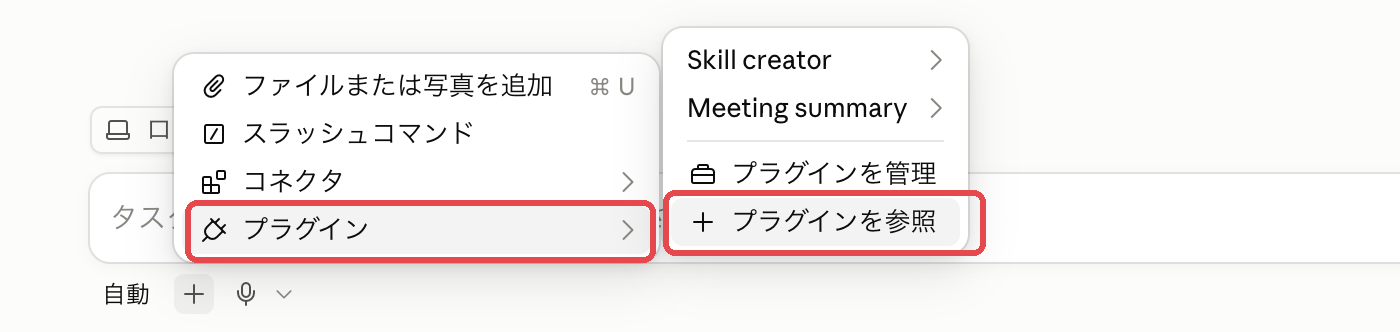
① 入力欄の下の「+」ボタン → プラグイン → プラグインを参照 を選ぶ(導入済みのプラグインもここに並びます)
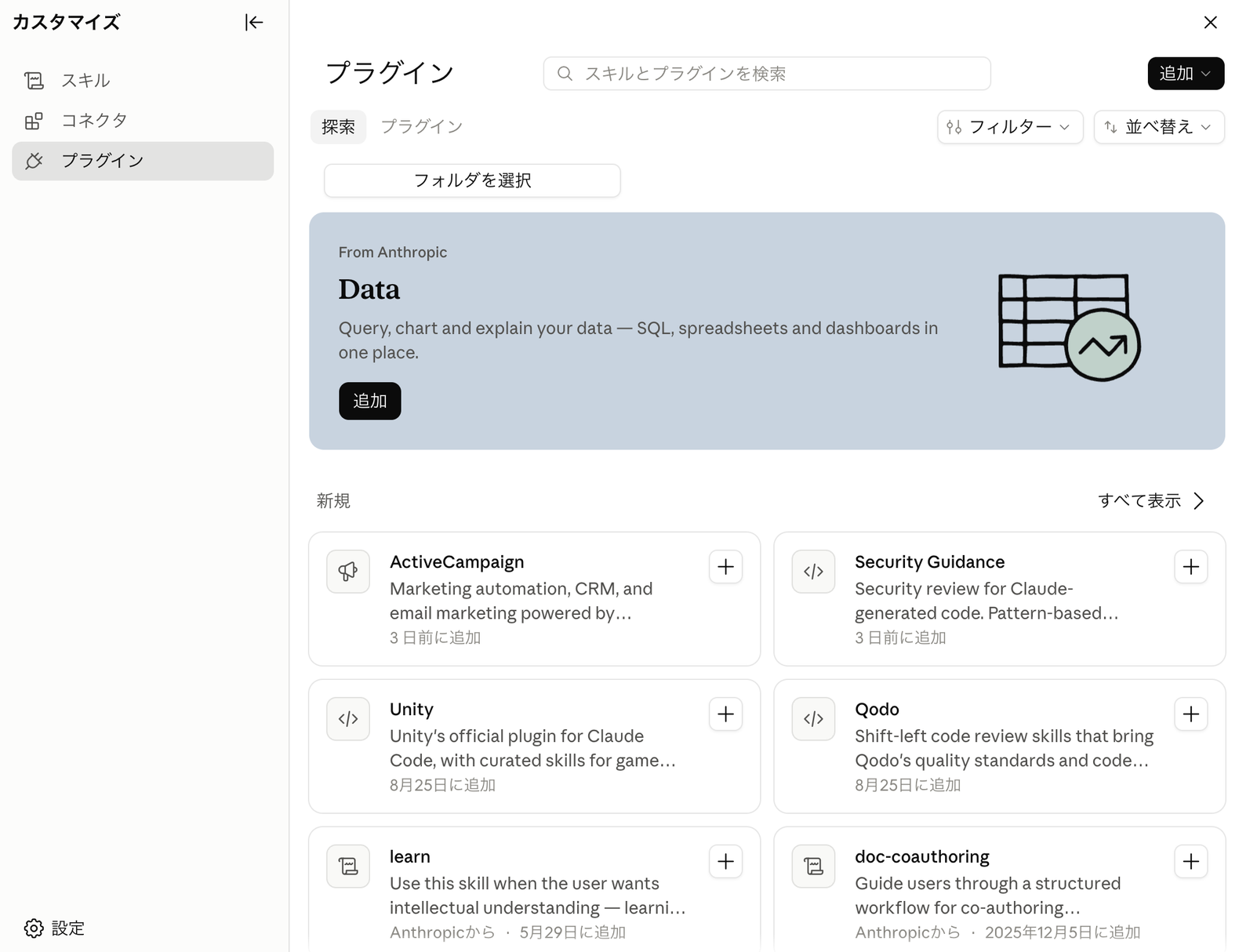
② 開いたプラグイン一覧(公式カタログ)。「追加」を押すだけで導入できます
- 中身:1つで複数の道具を同梱できます——スキルのほか、コマンド(決まった呼び名で起動する指示)やフック(決まったタイミングで自動実行される仕掛け)など。例:「スキル作成を支援する
skill-creator」「チームの規約チェック一式」「特定サービス連携」 - 注意:導入するプラグインは、提供元が信頼できるか(公式か)を確認してから入れてください
💡 プラグインが何か・基本的な入れ方は本資料(ここと Section 4)で触れますが、詳しい導入手順と公式カタログの一覧までは扱いません。社内ハンズオン資料 cc-handson/session2.html の 3-2節(導入例:security-guidance)・3-6節(公式マーケットプレイスの主要プラグイン一覧)を参照してください。
「探す→無ければ作る」の順番で
まとめると、定型作業を見つけたときの動きはこうなります:
- まず「この作業をするスキルってもう無い?」と Claude に聞く(組み込み・導入済みの確認)
- 配布されているプラグインに良いものがあれば導入する
- それでもカバーされない、自分たちの業務に固有の定型作業こそ、自作スキルの出番——ここからが Section 2 です
☕ ここまでが「知る編」です。読み疲れたら、ここで一区切りして続きは別の日でも大丈夫です(ここから先は、手を動かす演習が中心になります)。
Section 2:自分の業務を任せる — スキルを作る・育てる
2-1. 作り方の4つの入口
スキルの実体はテキストファイルなので、作り方は突き詰めると「誰かが書く」だけです。ただし「何を元に書くか」で4つの入口があり、状況によって使い分けます。
入口A:要件を言葉で伝えて、Claude に書かせる
作りたい手順を最初から言語化できるときの方法です。この教材の最初のスキルは、実際に次のような依頼で作られました:
新しいスキルを作って。スキル名は skill-collect-strategy。顧客企業名を渡すと、公開情報(IR資料、プレスリリース、公式サイト、ニュース)をWeb検索で調べて、経営方針・重点領域・中期目標を箇条書きでまとめるスキル。出力には各項目の情報源と情報の鮮度を入れて。非上場企業で情報が乏しい場合はその旨を明記して。
- コツは「入力(何を渡すか)・出力(何がどんな形で出てくるか)・注意点」の3点をセットで伝えること。この3点が揃っていれば、Claude はかなり良い初版を書きます
入口B:実際にやった作業を、あとからスキル化する
実務ではこちらの方が自然です。要件を先に言語化できなくても、まず1回やってみればいいのです。Claude と対話しながら作業を1回やり、うまくいったら:
今この会話でやった手順を、スキルにして。次からは /○○ で同じ品質でできるようにしたい。
- 実演した手順・途中で出した修正指示・最終的な出力の形が、そのまま手順書の材料になります
- 「またこの作業か」と思った瞬間が、この入口の使いどきです
入口C:既存スキルをコピーして改変する
2個目以降のスキルはほぼこれです。構成(目的・手順・出力フォーマット・気をつけること)を流用して中身だけ差し替えるので、速くて品質も安定します:
skill-collect-strategy をベースに、競合企業の動向を調査する skill-research-competitors を作って。手順の構成と「出典・鮮度を明記する」ルールはそのまま流用して。
- コピー元は手元にあるスキルに限りません。公開されているスキルや、プラグインに同梱されているスキルも、中身は同じ SKILL.md です。ただし他者が作ったスキルは、導入前に SKILL.md と(あれば)scripts/ の中身を必ず読むこと(意図しない操作や危険な指示が仕込まれていないか確認するため)
入口D:構造を理解して、自分で手直しする
「自分で書くのは Claude に頼むのと同じでは?」と思うかもしれません。半分正しいのですが、決定的な違いが1つあります。SKILL.md の構造(1-3節)を理解している人は、Claude が書いたスキルをレビューして手直しできるのです。入口A〜Cで作った初版の品質を最終的に決めるのは、この「読める・直せる」力です。2-3節でチェック観点を示します。
| 入口 | 使いどき |
|---|---|
| A. 要件を伝えて作らせる | 作りたいものが最初から明確なとき |
| B. やった作業をスキル化 | 「またこの作業か」と思ったとき(実務で最頻) |
| C. 既存スキルのコピー改変 | 似た構成のスキルが既にあるとき(2個目以降) |
| D. 手で直す | A〜Cの初版を仕上げるとき(常に併用) |
2-2. 演習3:作業をやってから、スキル化する(どのフォルダでも可)
入口Bを体験します。ここでは分かりやすい題材として会議メモを使いますが、同じ手順は見積書のチェックや提案書の下書きなど、営業の定型作業にもそのまま応用できます。作業フォルダはどこでも構いません(迷ったら、演習1・2で開いた教材フォルダのままでOKです)。
題材には下のサンプル会議メモを使ってください。自分の実際の会議メモでも構いませんが、個人情報や未公表の社外秘情報は入力しないでください——入力内容は外部のAIサービスに送られます:
8/20 営業定例MTG メモ
・新パンフレットは10月改訂で確定(担当: 田中)
・価格表の値上げ反映は保留。9月の部会で再協議
・山田 → 競合3社の価格を調査して次回共有
・佐藤 → 見積テンプレの誤字修正(8/25まで)
・佐藤 → 顧客アンケートの集計もお願いしたい
・次回アジェンダ作成は山田
このメモを貼り付けて、まず普通に作業してもらいます:
この会議メモから、決定事項・宿題・期日を表に整理して。宿題は担当者ごとにまとめて。(↑のサンプルメモを貼り付け)
出てきた表に注文をつけて整えます。サンプルには期日の無い宿題や「保留」の項目をわざと混ぜてあるので、例えばこんな修正指示が出せます:
期日が無い宿題は「期日未定」と書いて。あと「保留」になった件は宿題ではなく「保留事項」として分けて。
納得のいく表になったら、仕上げに:
今の手順を meeting-summary というスキルにして。さっき私が出した修正指示も「気をつけること」に入れて。
最後に、作ったスキルを実際に使って、同じ品質が再現されることを確かめます。1回目とは別の、次のメモで試してください:
9/3 企画部 週次MTG メモ
・秋のキャンペーンはSNS中心で実施に決定(担当: 高橋)
・ノベルティの再発注は保留。在庫数の確認待ち
・鈴木 → LPの文言案を作成(9/10まで)
・高橋 → 過去キャンペーンの効果データをまとめる
・田中 → 会場の空き状況を確認して次回報告/meeting-summary (このあとに↑のメモを貼り付け、1つのメッセージとして送信。スキル名とメモを分けて送っても動きます)
ここでの見どころは、修正指示をもう一度出していないのに、期日の無い宿題が「期日未定」になり、「保留」の件が保留事項として分かれて出てくることです。あなたが最初の作業で出した修正指示がスキルの中に生きている——つまり手順が再現されている証拠です。
✅ 完了の定義
.claude/skills/meeting-summary/SKILL.md が作られ、自分が出した修正指示が「気をつけること」に反映されている(作られたことは Claude に「meeting-summary の SKILL.md を見せて」と頼めば確認できます)。さらに2つ目のメモに対して、修正指示を繰り返さなくても「期日未定」「保留事項」が最初から反映された表が出てくる。
💡 /meeting-summary が出てこないときの3段構え:
① Claude Code を一度再起動すると読み込まれます(/exit と打って終了するかウィンドウを閉じ、「前提・準備」の手順でもう一度起動します)。
② それでも出ないときは、開いているフォルダとスキルの場所のずれを確認してください(「いま開いているフォルダはどこ?」「meeting-summary の SKILL.md はどこにある?」と聞けば分かります。スキルは開いているフォルダ直下の .claude/skills にある必要があります)。
③ 再起動せずに試すなら、「meeting-summary スキルを使って、このメモを整理して」と言葉で頼んでも動きます。
2-3. 良いスキルのチェック観点(入口Dの実践)
Claude が書いた SKILL.md を受け取ったら、次の4点をチェックします。ダメな例→良い例で見るのが早いです:
| 観点 | ダメな例 | 良い例 |
|---|---|---|
| description が具体的か (自動起動の鍵) | 「企業を調査する」 | 「顧客企業の経営方針・重点領域を公開情報から調査してまとめる。提案書作成の最初のステップで必ず使う」 |
| 手順に判断基準があるか | 「情報を集める」 | 「直近1〜2年の情報を優先。古い情報しか無い場合はその旨を明記」 |
| 出力の型が決まっているか | (出力の指定なし) | 見出し・表・注記欄まで含む「出力フォーマット」を明記 |
| 禁止事項に理由があるか | 「誇張するな」 | 「誇張・断定を避ける。提案全体の信頼を損なうため、分からないことは「不明」と書く」 |
💡 理由を添えると守られやすい:AI への指示は、命令口調を強めるより「なぜそうするのか」を添える方が効きます。禁止ルールには必ず理由をセットで書いてください。
2-4. スキルを育てる — 実行→観察→ルール追記の改善ループ
スキルは一度作って終わりではありません。実際に使い、出力の問題を見つけ、その問題が二度と起きないルールを SKILL.md に追記する——このループがスキルの品質を決めます。
提案書自動作成の開発で実際に起きた失敗と、追記されたルールを3つ紹介します。すべて本当にあった話です(登場する金額は、いずれもAIが業界相場から仮置きした試算値で、実際の商談額ではありません):
⚠️ 実話①:AI が架空の「実績」を書いた
- 起きたこと:完成した提案書に「チャネル横断のデータ活用基盤構築の実績があります」という一文が入っていた。しかし自社資料のどこにもそんな実績は書かれていない——AI が文章を整える過程で「事実を作って」しまった。顧客に出せば虚偽の実績主張になる、一番危険なミス
- 追記したルール(skill-write-proposal):「前工程の出力や自社概要に存在しない事実(実績・数値・固有名詞)を新たに作らない。この工程の仕事は言い換え・整文までであり、事実の追加ではない」+実際に事故が起きた旨の注意書き
⚠️ 実話②:検算できない見積もり金額が出た
- 起きたこと:提案書の見積もり表に「上限ケース 4,680万円」とあったが、同じ表に書かれた単価×人数×期間をどう組み合わせても、この金額にならなかった。しかもレビュー工程も目視チェックだけで見逃した
- 追記したルール(skill-estimate-price):「合計行には必ず計算式(単価×人数×月数)を併記し、検算可能にする」。さらにレビュー側にも「金額表は目視ではなく必ず自分で再計算して照合する」を追加
⚠️ 実話③:施行済みの法改正を「予定」と書いた
- 起きたこと:既に施行済みの法改正を、Web記事の古い時制のまま「施行予定」と書いてしまい、その誤りが後続の分析にもそのまま伝播した
- 追記したルール(skill-analyze-market):「法規制・制度の施行日は、必ず今日の日付と突き合わせて『施行済み』か『未施行』かを確定して書く」
このループの本質:失敗を「今回だけ手で直す」で終わらせず、失敗の実話をルールとしてスキルに刻むこと。そうすればチームの誰が使っても、同じ失敗は二度と起きません。スキルは「チームの経験が蓄積されるノート」になります。
2-5. 演習4:自分のスキルを育てる(どのフォルダでも可)
演習4は演習3の続きです(まだの場合は、先に演習3を済ませてください)。演習3の最後(3回目)でスキルを実行した結果を、あらためて眺めてください。「もっとこうだったら」と思う点が1つは見つかるはずです(例:宿題の並び順が期日順になっていない、決定事項に担当者の欄が無い、など)。見つからなければ新しいメモで試し直しても構いません。気になる点が見つかったら:
いまの出力、○○なところが気になった。今後同じことが起きないように、理由付きのルールとして meeting-summary の SKILL.md に追記して。
追記できたら、直したスキルをもう一度使って、ルールが効いていることを確かめます。新しいメモを用意する必要はありません——演習3で使った2つ目のメモ(9/3 企画部 週次MTG)を、もう一度そのまま貼ってください:
/meeting-summary (このあとに演習3の2つ目のメモをもう一度貼り付け、1つのメッセージとして送信)
さっき気になった点が、今度は何も言わなくても最初から直った形で出てくれば、改善ループが一周した証拠です。この「使う → 気になる → ルールを追記 → また使う」の繰り返しが、スキルを育てるという営みです。
✅ 完了の定義
SKILL.md の「気をつけること」に、自分が見つけた問題に対応する理由付きのルールが1行以上増えている。さらに同じメモをもう一度整理させると、指摘した点が最初から直った出力になる。
💡 後片付け:練習で作ったスキルは自分のPCのフォルダに残るだけですが、後日の作業に紛れ込まないよう、演習が終わったら「meeting-summary のスキルを削除して」と頼んで片付けておくと安心です。本当にチームで使いたいスキルができたときは、4-1節の方法で共有できます。
手順書:自分の業務でスキル化するとき(チェックリスト)
演習で型を体験したら、次はいよいよ自分の業務です。ここでは追加の演習の代わりに、どの業務・どの職種にも共通する手順と確認事項を1枚にまとめておきます。実際に進めるときに、上から順に確認しながら使ってください。
| ステップ | やること・確認すること |
|---|---|
| 1. 業務を選ぶ | 「またこの作業か」と思う定型作業から1つ。最初は入力も出力も文章(テキスト)で完結する作業が向いています(例:メモの整形、返信文の下書き、チェックリスト照合) |
| 2. データの確認(最重要) | その業務で扱うデータに個人情報・顧客名・社外秘が含まれるかを確認。含まれる場合は、実データを入力してよいかを先に情シス(または上長)に確認してください。確認が取れるまでは、架空の名前・数字に置き換えたダミーデータで作って試します——スキル作り自体はダミーデータでも最後まで進められます |
| 3. 置き場所を決める | 練習は教材フォルダのままでOK。実務で使うスキルは、自分の作業用フォルダか ~/.claude/skills/(どのフォルダからでも使える個人用置き場→1-5節)に作る |
| 4. 手本を探す | 似た仕事のスキルがあれば中身を覗いて構成を真似る(コピー改変=入口C)。例えばチェック系の業務なら、教材フォルダの skill-review-proposal(提出前チェックのスキル)が手本になります |
| 5. まず1回やってもらう → スキル化 | 演習3と同じ流れ(入口B)。作りたいものが明確なら「入力・出力・注意点」の3点を伝えて作らせる(入口A)。表形式のデータを貼り付けたときは「元の表と行数・数字が一致しているか確認して」と一言添えると安全です |
| 6. チェック → 育てる | できた SKILL.md を 2-3節の4観点でレビューし、2-4節のループ(使う→気になる→理由付きルールを追記)で育てる。数字を扱うスキルには「計算式を併記する」ルールを最初から入れ、慣れるまでは自分でも検算してください |
| 7. 実務に投入 | 最初の数回は出力を鵜呑みにせず、自分の目で確認してから使う。気になる点が出たらルールに追記(それが改善ループです)。チームでも使いたくなったら Section 4(4-1節)へ |
新しいスキルを作って。スキル名は ○○。入力は「△△(例:問い合わせメールの本文)」、出力は「□□(例:規程に沿った返信案の文章)」。注意点は「◇◇(例:判断に迷ったら勝手に決めず"不明"と書く)」。
💡 ステップ2で「確認待ち」になっても、それは失敗ではなく正しい手順です。確認が下りるまでダミーデータでスキルを作り込んでおけば、OKが出たその日から実データで使い始められます。
2-6. コラム — skill-creator との使い分け
※ この節はコラムです。読み飛ばしても、以降の理解に影響はありません。
スキル作成を支援する Anthropic 公式プラグイン skill-creator もあります(対話形式での作成に加え、テスト・評価・性能比較まで支援)。それでも本資料が「Claude との会話だけ」で通した理由は2つあります。1つ目は、スキルの品質を最終的に決めるのが入口D(2-1節)の「読める・直せる」力で、それは skill-creator で作ったスキルの手直しにも結局必要になるから。2つ目は、会話だけの方法なら導入不要で、どの環境でも同じように使えるからです。skill-creator の真価はむしろ「作った後の品質保証」(スキルあり/なしの効果比較や、自動起動の精度チューニング)にあります。
| 状況 | おすすめ |
|---|---|
| 学習中・チーム内の定型作業スキル | 手作り+実務内の改善ループ(2-4節)で十分(この資料の方法) |
| 全社・社外へ配布する/自動起動の精度が重要/失敗コストが高い | skill-creator の評価・最適化が投資に見合う(手順は cc-handson/session2.html の3-3節) |
☕ スキルを「作って・育てる」——ここまでがスキル編(Section 1・2)です。この先の Section 3(複数のスキルを繋ぐワークフロー)と Section 4(作ったスキルをチームに配る・社内システムに繋ぐ)は、一歩進んだ内容で、読み物が中心になります。
Section 3:何工程もある仕事を丸ごと自動化する — ワークフローで繋ぐ
3-1. Workflow とは何か
スキルが「料理人1人が持つ1品のレシピ」だとすると、Workflow は「オーダーが入ってから料理が出るまでの厨房全体の段取り表」です。複数の AI 担当者(エージェント)に、どの手順書(スキル)を、どの順番で、どれを同時並行でやらせるかを決めておく仕組みです。エージェントは、冒頭の「背景と狙い」で紹介したAIエージェントと同じものです——Claude Code は普段1体に見えますが、ワークフローの中では分身を複数呼び出して同時に働かせることができ、その1体1体がスキル(手順書)を読んで作業を進めます。
- 置き場所はフォルダ内の
.claude/workflows/(スキルの置き場所と同じ考え方)。中身はプログラム(JavaScript)ですが、使う側はプログラムを読む必要はありません - 実行はチャットで頼むだけです(例は次節で説明する「第1段階」の Workflow):
proposal-angles-workflow を実行して。企業は「株式会社○○」、fileSlugは「○○」で。
💡 fileSlug(ファイルスラッグ)は、成果物を保存するフォルダの名前になる短い文字列です(例:企業名の短縮形)。
- 実行するとバックグラウンドで複数のエージェントが動き出し、20分〜45分ほど(段階による。実測値は演習5参照)で成果物(ファイル)ができあがります。Web検索や複数のエージェントが順番に動くため時間がかかりますが、進行中も別の会話を続けられます(待っている間は他の仕事をしていてOK)
事前情報を渡したいとき — ヒアリングメモの仕組み
実行前に proposals/(企業名)/ヒアリングメモ.md というファイルを置いておくと、調査を担当するスキルたちがWeb検索の前にそれを読み、書かれている内容を一次情報として扱います。営業が実際に聞いてきた話(予算感・社内体制・経営陣の温度感など、Webには載っていない情報)を提案に反映させたいときや、公開情報が乏しい企業を扱うときに使います。
- ファイルが無ければ、従来どおりWeb検索だけで進みます(置かなくても動作は変わりません)
- メモに書かれていないことは、これまでどおり「不明」「推測」として扱われます。メモがあるからといって、それ以外まで断定されることはありません(2-4節・実話①の「存在しない事実を作らない」ルールとの共存)
⚠️ ヒアリングメモは実案件の機微情報(予算・体制・人物評など)を含み得ます。共有リポジトリにコミットしてよいか、誰が閲覧できるかは案件ごとに判断し、取り扱いには十分注意してください(社内ルールがあればそれに従う)。
スキルと Workflow の役割分担
| スキル | Workflow | |
|---|---|---|
| 例えると | 1品のレシピ(作業のやり方) | 厨房の段取り表(誰が・何を・どの順で) |
| 得意なこと | 1つの作業の品質を安定させる | 多数の作業を正しい順番・並列で流す |
| 作る人 | その作業に詳しい人なら誰でも | 全体の流れを設計する人 |
3-2. 実例:提案書の2段階生成
教材の Workflow は、12個のスキルを次の流れで繋いでいます:
第1段階proposal-angles-workflow(切り口の探索):経営戦略・市場環境を並列で調査 → 課題分析 → 4つの視点のエージェントが並列で切り口候補を列挙 → 重複をまとめ、スコアリングした比較表を出力
第2段階proposal-workflow(提案書の作成):第1段階の調査結果を読み込み、価値訴求・体制(並列)→ 骨子 → 見積もり・スケジュール(並列)→ ROI → 提案書ドラフト執筆 → 自動レビュー(検算・事実確認)
なぜ「2段階」なのか — 実話から生まれた設計
最初は1段階(企業名→提案書まで全自動)でした。ところが同じ企業に対して同じ日に2回実行したら、全く別の提案書が出てきたのです。1回目は「法改正への緊急対応」(約2ヶ月・1,200万円規模)、2回目は「内製力強化」(約6ヶ月・4,000万円規模)。どちらも間違いではなく、Web検索でたまたま見つけた情報に提案の軸が引っ張られていました(金額はいずれもAIが業界相場から仮置きした試算値です)。
そこで「切り口の候補を網羅的に並べて、選択は人間がやる」構造に変えました。ポイントは、人間の判断を一番効く場所に置いたことです:
- 完成した提案書を事後レビューして方向性を直すのは、手戻りが大きい(ほぼ作り直し)
- 着手前に「どの切り口で行くか」を判断すれば、手戻りはほぼゼロ。AI に任せる部分と人間が判断する部分の境界設計こそが、Workflow 設計の本質です
Workflow の中身(プログラムの実例)
中身のプログラムがどんなものかを見ておきます(コードは読めなくて大丈夫——気になる人だけ開いてください):
▶ コードを見てみる(任意)
// エージェントに「スキルを読んで、その指示に従って作業して」と頼む
const strategy = await agent(
  `.claude/skills/skill-collect-strategy/SKILL.md を読み、その指示に従って
   企業「${companyName}」の経営戦略サマリーを作成してください。`
)

// 依存関係のない作業は parallel() で同時並行に走らせる
const [valueProp, constraints] = await parallel([...])- つまり Workflow は「各エージェントに、どのスキル(手順書)を読ませて働かせるか」を並べたものです。作業の品質はスキル側が、段取りは Workflow 側が受け持ちます
- だから Section 2 でスキルを改善すると、Workflow 全体の品質が自動的に上がります。この分業が保守を楽にします
3-3. 演習5:Workflow の成果物を読む(教材フォルダ)
💡 生成された proposals/(企業名)/ のファイルは仮の金額を含むドラフトです。練習後は自分のフォルダから片付けておくと安心です。
実行には20分以上かかるので、まずは実行済みの成果物を読むことから始めます:
proposals/架空フーズ/切り口候補.md を開いて、比較表の見方を説明して。もし自分が営業なら、どの候補を選ぶべきかの観点も教えて。
💡 「株式会社架空フーズ」は実在しない企業です(社名に「架空」を含めたデモ専用の設定)。ただし成果物は手書きの見本ではなく、架空企業の設定を書いたヒアリングメモを入力に、実際にワークフローを動かして生成した本物の出力です。実在の業界統計・競合動向はWeb検索で本当に調べており、「事実」と「推測」の書き分けもそのまま観察できます。
時間に余裕があれば、実行そのものも体験できます(発展)。所要時間の目安は、デモの架空フーズを生成したときの実測で第1段階が約22分、第2段階が約44分でした(対象企業や情報量で前後します)。契約プランのAI利用枠もそれなりに消費します(上限に達した場合は、時間を置くと再開できます)。
第1段階:切り口候補を作る
proposal-angles-workflow を実行して。企業は「(気になる実在の企業名)」、fileSlugは「(短い名前)」で。
💡 実行中にファイル作成などの許可を求められたら、内容を確認して承認してください。完了すると proposals/(fileSlug)/切り口候補.md ができます(実測:約22分)。
第2段階:切り口を選んで、提案書を作る
できあがった切り口候補の比較表を読み、自分が営業ならどの切り口で攻めるかを決めてください——ここが2段階方式で人間に残された役割です。決めたら、候補番号を伝えるだけで第2段階を実行できます(切り口の詳細は Claude がファイルから読み取ります):
切り口候補を見た。候補3の切り口で proposal-workflow(第2段階)を実行して。
💡 完了すると proposals/(fileSlug)/提案書.md ができ、自動レビューの判定(提出可能か・指摘の一覧)も返ってきます(実測:約44分。工程数が多いぶん第1段階より長くかかります)。これで「調査と執筆はAI、切り口の判断は人間」という2段階方式の一周を体験したことになります。なお、生成された提案書は仮の金額を含むドラフトです(仕上げの観点は教材フォルダ内の README「生成後に人間がやること」を参照)。
✅ 完了の定義
切り口候補の比較表(架空フーズの例では、10の候補を複数の軸でスコアリングしたもの)を読み、「なぜ最終判断を AI ではなく人間がやる設計なのか」を自分の言葉で説明できる。
3-4. Workflow のハマりどころ(実体験より)
⚠️ エージェントは「気を利かせて」情報を落とすことがある
あるエージェントが、結果の全文を返す代わりに「結果はファイルに保存しました」という要約だけを返したことがありました。後続のエージェントは返答テキストしか受け取れないため、情報が途切れかけました。対策として、後続の工程が結果テキストを受け取る全ての指示に「結果の全文をそのまま返すこと。要約だけを返すのは禁止」という一文を入れています。
⚠️ 失敗は静かに起きる
途中のエージェントが失敗しても、Workflow は気づかず走り続けることがあります(実際、企業名が渡らないまま全工程が走り、中身が空の提案書ができたことがあります)。対策は「各工程の出力が空なら、そこで止めてエラーにする」チェックを入れること。自動化は「失敗したら大きな音で止まる」ように作るのが鉄則です。
⚠️ AI の出力は毎回変わる
同じ指示でも、Web検索の結果や文章の生成は毎回変わります。これはバグではなく性質です。「毎回同じであること」に頼る設計ではなく、変わっても大丈夫な構造(人間の判断ポイントを挟む、中間成果物を保存して根拠を追跡できるようにする、自動レビューで検算する)で受け止めます。この教材の2段階方式・調査結果(中間成果物)を保存する research フォルダ・レビュー工程は、すべてこの性質への対策です。
3-5. 自分たちでワークフローを作るには
ここまで読んで「自分の業務でも複数の工程を繋ぎたい」と思ったら、ワークフローもスキルと同じく、日本語で頼んで作らせることができます。プログラム(JavaScript)は Claude が書くので、あなたが書く必要はありません。あなたが決めるのは「どの作業を・どの順番で・どこで人間が確認するか」という流れだけです。
新しいワークフローを weekly-report という名前で作って。流れは、
① meeting-summary スキルで今週の会議メモを整理 →
② その結果をもとに report-draft スキルで週報の下書きを作成 →
③ check-writing スキルで誤字・敬語・書き漏れをチェックして指摘一覧を返す。
各工程の出力が空だったら、そこで止めてエラーを教えて。
💡 最後の一文(空なら止める)は、3-4「失敗は静かに起きる」への対策をあらかじめ組み込むおまじないです。また、登場する3つのスキルは先に Section 2 の方法で作って、単体で動くことを確かめておくのがコツです(ワークフローは"できあがったスキルを繋ぐ"のが仕事なので)。
手順はスキルに、順番はワークフローに——「直書き」しないのが原則
実は、作業の手順そのものをワークフローの中に直接書き込む(直書きする)こともできます。しかしこの教材(提案書自動作成)は、手順はすべてスキル(SKILL.md)に置き、ワークフローは「どのスキルを・どの順で呼ぶか」だけを受け持つ形で作られています。違いは保守のしやすさに出ます:
| スキルを呼ぶ形(推奨) | ワークフローに直書き | |
|---|---|---|
| 手順の改善 | SKILL.md に日本語で追記するだけ。2-4節の改善ループがそのまま使え、プログラムには触らない | 改善のたびにプログラムの編集が必要(非エンジニアには手が出しにくい) |
| 使い回し | 同じスキルを単体でも(/名前)、別のワークフローからも使える | そのワークフロー専用になり、単体では使えない |
| 向いているもの | 繰り返し使う手順・今後育てたい手順(ほぼすべてこちら) | ファイル名の受け渡しなど、その場限りの短い繋ぎ指示 |
目安はシンプルです——「2回以上使う手順・育てたい手順はスキルへ。工程どうしの受け渡しだけワークフローへ」。Section 2 で身につけた改善ループがそのままワークフロー全体の品質改善になる、という 3-2節の分業は、この作り方をしたときに初めて効きます。
設計のコツ:確率的な部分と、確定的な部分を分けて繋ぐ
もう1つ、ワークフローの設計で一番効く考え方を紹介します。仕事の中身は、性質のちがう2種類に分けられます:
- 確率的な部分(AIに任せる):調べる・考える・文章にする——LLMの応答は毎回少し変わる(3-4で見た性質)ぶん、状況に合わせた柔軟な仕事ができる
- 確定的な部分(スクリプトに任せる):集計・変換・チェックなど、毎回必ず同じ答えになるべき処理——プログラム(スクリプト)にすれば100%同じ結果になる(1-4で見た scripts/ の出番。プログラム自体は Claude に書かせればよい)
この2種類を切り分けて設計し、ワークフローで繋ぐ——これが安定した自動化の要です。ワークフロー自体もプログラムですが役割が違います:ワークフローは工程を繋ぐ「段取り表」、スクリプトは1つの工程を確定的にこなす「道具」です。例えば見積もりなら、金額の計算はスクリプトで確定的に行い、その結果を「顧客向けの説明文」に仕立てるのはAIが担います。こうすると「計算は絶対に間違えず、文章は柔軟」という良いとこ取りになります。
⚠️ 正直な注意:ワークフローは動く部品が多いぶん、うまく動かないときの原因探しはスキルより難しくなります(3-4のハマりどころが実際に起きます)。最初は直列2〜3工程の小さな流れから始め、エラーが出たらそのメッセージを Claude に貼って相談してください。並列や条件分岐のような複雑な形は、慣れてから(またはエンジニアと一緒に)で十分です。
Section 4:Claude Code を拡張する — スキルを配る・社内データに繋ぐ
この章では、ここまでに作った部品を「広げる」2つの方法を扱います。1つ目はスキルの共有・配布——作ったスキルをチームや全社に配って、みんなの道具にすること。2つ目はコネクタ / MCP——Claude を社内で日々使っているツールやデータに繋ぐこと。議事録が Slack にあるなら、日報のもとが Google ドライブにあるなら、それらを人間がコピペしなくても Claude が直接読みにいけるようになります。
☕ この章は一歩進んだ内容です。スキルとワークフローだけでも社内業務のAI駆動化は十分始められます——「作ったスキルをみんなにも配りたい」「毎回どこかから情報をコピペしているな」と思ったときに読んでください。なお、この提案書自動作成の仕組み自体はまだコネクタ/MCPを使っておらず(調査はWeb検索で完結)、後半のコネクタ/MCP の部分は「次にやれる拡張」の紹介です。
4-1. スキルを共有する — チームの資産にする
スキルの実体はただのフォルダ(テキストファイル入り)なので、共有は難しくありません。規模に応じて3つの方法があります:
| 方法 | やり方 | 向いている場面 | 直したときの届き方 |
|---|---|---|---|
| ① ファイル・ZIPで渡す | スキルのフォルダをZIPやチャットでそのまま渡し、受け取った人が自分の .claude/skills/ に置く | 個人間でさっと渡すとき。特別な準備なしで今日からできる(この教材フォルダ自体が、12個のスキルをZIPで配った実例です) | 自動では届かない(渡し直しが必要) |
| ② リポジトリで共有 | チームの共有リポジトリの .claude/skills/ に置いてコミット&プッシュ(操作は「このスキルをコミットしてプッシュして」と Claude に頼めばOK)。受け取る側は clone / 取得するだけ | チームで育て続けるスキル。誰かが改善すれば全員に行き渡る | 各自が取得(pull)すれば届く |
| ③ プラグインにして配布 | スキルを「プラグイン」(→1-7・4-2)としてまとめ、カタログから導入してもらう | 部署・全社など広く配るとき(→ このすぐ下で詳しく) | 自動で全員に届く(自動更新) |
演習3で作った meeting-summary スキルを .claude/skills/ に入れて、コミットしてプッシュして。
- ①は渡した時点のコピーなので、以後の改善は自動では届きません。育て続けるスキルは②へ——スキルの改善(2-4節のルール追記)もコミットすれば全員に行き渡り、誰かの失敗から生まれたルールが、チーム全員の再発防止になるのが共有の最大の価値です
- 個人的な作業用スキルは
~/.claude/skills/(自分専用)に置き、チームで使うものだけ共有する、という使い分けが基本です
全社に配る — プラグイン化と社内マーケットプレイス
3つ目の方法をもう少し詳しく。チームの外——部署や全社——にスキルを届けたいときの正式ルートが「プラグイン化して、社内マーケットプレイスから配る」です。例えるなら、プラグイン=スキルを箱詰めした製品、社内マーケットプレイス=社内専用のアプリストア(カタログ)です。
登場人物は3人。分担はこうなります:
| 役割 | やること |
|---|---|
| 作る人(あなた) | Section 2 の方法でスキルを作り、育てる。プラグイン化も Claude に頼めば形になります(→ 下の「詳細の流れ」①) |
| 管理者・エンジニア | 社内マーケットプレイス(カタログ置き場のリポジトリ)の開設、プラグインの登録受付、アクセス権・自動更新の管理 |
| 使う人(全社員) | カタログから選んで導入(CLI版は /plugin コマンド、デスクトップ版は入力欄の下の「+」ボタン → プラグイン → プラグインを参照 から)。チームの設定に書かれていれば導入は半自動になる(→ 下の「詳細の流れ」⑤) |
この3人で、スキルが全社に行き渡るまでの流れを通すとこうなります:
エンジニア社内マーケットプレイス(カタログ用の社内リポジトリ。社外には公開されない)に登録して push する。カタログの開店そのものは最初の1回だけ
(全社員)カタログから選んで導入する(CLI版は
/plugin、デスクトップ版は「+」→ プラグイン)。チーム設定済みなら導入は半自動(→ 詳細の流れ⑤)/プラグイン名:スキル名 で呼び出せる※ ただし自動更新は無条件ではありません——管理者がマーケットプレイスの設定で
autoUpdate を有効化しておくことが前提です(手順と注意は下の「詳細の流れ」の⑤)。設定が無ければ、更新は自動では届きません。💡 仕組みの実体(気になる人向け):プラグインとは、スキルのフォルダに .claude-plugin/plugin.json(名前・説明・バージョンを書いたテキスト1枚)を足しただけのものです。マーケットプレイスは、プラグインの一覧表(marketplace.json)を置いた社内のGitリポジトリ——専用サーバーの構築などは不要で、カタログを置いたリポジトリが1個あれば成立します。チームへの自動配布は、プロジェクトの設定ファイル(settings.json の extraKnownMarketplaces / enabledPlugins)に管理者が書いておく仕組みです。なお、プラグインで導入したスキルはどのフォルダで作業していても使えます——特定のフォルダを開いた人だけに届く②との違いで、これが「全社配布」の正体です。
▶ 詳細の流れ(誰が・どこで・どう頼むか——プロンプト例つき・開く)
作る人 ① スキルをプラグインにする(箱詰め)——自分の作業フォルダで
スキル本体(SKILL.md)は1文字も変えません。「外箱」のフォルダを作り、名札(.claude-plugin/plugin.json)と、skills/ という固定名の仕切りに入れたスキルを収めるだけです:
meeting-summary-plugin/          ← 外箱(フォルダ名は自由)
├── .claude-plugin/
│   └── plugin.json              ← 名札。中身は下の1行だけ
└── skills/
    └── meeting-summary/
        └── SKILL.md             ← いつものスキルをそのまま入れる(無変更)

// plugin.json(名札)の中身
{ "name": "meeting-summary", "description": "会議メモを整理するスキル", "version": "1.0.0" }.claude/skills/meeting-summary のスキルを、配布用のプラグインにして。プラグイン名は meeting-summary、説明文と version 1.0.0 を書いた plugin.json も作って。
できた箱は claude --plugin-dir ./meeting-summary-plugin で登録前に動作確認できます。確認できたら、箱ごと管理者へ渡します(チャットやZIPでOK)。
※ 配布後にスキルを直したときは、この plugin.json の version を上げて配り直します(例:1.0.0 → 1.0.1。version は自動では変わりません——詳しい手順は⑥へ)。
管理者 ② マーケットプレイスを開店する——最初の1回だけ
カタログ用の private リポジトリを社内に1つ作ります。専用サーバーは不要で、アクセス権は GitHub の権限がそのまま効きます:
claude-plugins/                  ← 社内マーケットプレイス用リポジトリ(private可)
├── .claude-plugin/
│   └── marketplace.json         ← カタログ(プラグインの一覧表)
└── plugins/                     ← 商品置き場(フォルダ名は自由)

// marketplace.json — "cl-tools" がカタログ名になる(まだ商品ゼロの状態。owner=作成者情報は必須)
{ "name": "cl-tools", "owner": { "name": "組織名" }, "plugins": [] }社内マーケットプレイス用のリポジトリを新しく作って。リポジトリ名は claude-plugins、カタログ名は cl-tools。まずは商品ゼロの marketplace.json だけ用意して、private リポジトリとして GitHub に作成してプッシュして。
管理者 ③ プラグインをカタログに登録する——マーケットプレイスのリポジトリで
登録に専用コマンドはありません。箱を置く → カタログに1行書く → push、という git の操作だけです(push した瞬間、棚に並びます):
// marketplace.json のプラグイン一覧に1行追加
{ "name": "cl-tools",
  "owner": { "name": "組織名" },
  "plugins": [
    { "name": "meeting-summary", "source": "./plugins/meeting-summary",
      "description": "会議メモを整理するスキル", "version": "1.0.0" }
  ] }
※ push する前に claude plugin validate .(マーケットプレイスのリポジトリで実行)で形式チェックができます。必須項目の漏れをここで拾えます。
作る人から受け取った meeting-summary プラグインを plugins/ に追加して、marketplace.json の一覧にも載せて、コミットしてプッシュして。
使う人 ④ カタログから導入する——自分の作業フォルダ(どこでも)で
初回にカタログを本棚へ登録し、あとは商品を選ぶだけです(デスクトップ版は入力欄の下の「+」ボタン → プラグイン → プラグインを参照 で開く一覧から同じことができます。画面例は 1-7節 の折りたたみにあります):
/plugin marketplace add 組織名/claude-plugins   ← カタログ登録(初回のみ)
/plugin install meeting-summary@cl-tools        ← 導入(呼び出し名は /meeting-summary:meeting-summary になる)
※ 組織名/claude-plugins は、GitHub の「所有者名/リポジトリ名」の短縮形です(②で作ったマーケットプレイスのリポジトリを指します)。フルURL(https://github.com/組織名/claude-plugins)でも指定できます。また、プラグインで導入したスキルの呼び出し名は /プラグイン名:スキル名(例:/meeting-summary:meeting-summary)の形になります。
管理者 ⑤ (任意)チーム自動配布——配布したい先のチームプロジェクトで
④の導入をチームの標準にする設定です。マーケットプレイスのリポジトリではなく、「配布したい先のチームプロジェクト」を開いて実行し、できた設定をコミット&プッシュします。効果は2つあります:
- 導入の半自動化:メンバーはフォルダを開いて「信頼」すると、カタログの登録までは自動で済みます。あとは画面に表示されるコマンドで一度 install するだけです(プラグインが勝手に入ることはありません)
- 更新の自動化:
autoUpdateにより、マーケットプレイス側でスキルが更新されると導入済みメンバーの環境に新版が届きます(書き換わるのは各自に導入されたプラグインで、プロジェクト内のファイルではありません。次のセッションから有効)
できあがる設定はこの形です:
// .claude/settings.json に追記される内容
{ "extraKnownMarketplaces": {
    "cl-tools": { "source": { "source": "github", "repo": "組織名/claude-plugins" },
                  "autoUpdate": true } },      ← 自動更新はここで有効化
  "enabledPlugins": { "meeting-summary@cl-tools": true } }
※ autoUpdate について:公式ドキュメントで明記されているのは組織の管理者設定(managed settings)での用法です。プロジェクトの settings.json に書く場合は、自社の環境で実際に更新が届くことを一度確認してからチーム運用に載せてください(インストール方法によっては自動更新が効かない報告もあります)。
このプロジェクトの .claude/settings.json に、cl-tools マーケットプレイス(組織名/claude-plugins・自動更新あり)の登録と、meeting-summary@cl-tools の自動有効化を追記して。
作る人 ⑥ スキルを直して配り直す(更新)
SKILL.md を直したら、version を上げて反映します(例:1.0.0 → 1.0.1。カタログ側の一覧にも version 欄があれば同じ数字に揃える)——どの版が全社に配られているかを追えるようにするためです。version はどこも自動では変わりません(数字の書き換えも Claude に頼む作業のうち)。カタログのリポジトリに書き込めない場合は、修正版を管理者に渡して反映を頼みます。⑤の autoUpdate が有効なら、使う人には何もさせずに新版が届きます(次のセッションから有効)。
meeting-summary スキルに「宿題は期日順に並べる」のルールを追記して、プラグインを 1.0.1 に上げて。plugin.json とカタログ(marketplace.json)の両方の version を揃えて、コミットしてプッシュして。
4-2. MCP とコネクタ — 用語の整理
- MCP(エムシーピー):Claude のようなAIを、外部のツールやデータに繋ぐための共通の規格(決まりごと)です。正式名は Model Context Protocol。「AIと外部サービスを繋ぐための共通コンセント」だと思ってください。この規格に沿って作られた"繋ぎ先"を MCPサーバー と呼びます。
- コネクタ:MCPサーバーのうち、Slack や Notion のようにあらかじめ用意されていて、選ぶだけで繋げるようにしたものです。つまりコネクタは MCPサーバーの一種——という関係です(すべてのコネクタはMCPサーバーですが、その逆は必ずしも成り立ちません)。
💡 ざっくり:「MCP=繋ぐための共通規格」「コネクタ=用意済みの繋ぎ先」。細かい違いより「Claude を外部に繋ぐ仕組みなんだな」が掴めれば十分です。
まぎらわしい3つ:MCP・コネクタ・プラグインの関係
よく混同されますが、「軸」が違います——MCPとコネクタは"繋ぐ"話、プラグインは"配る"話です。
MCP(繋ぐための共通規格)
  └ MCPサーバー(規格に沿った"繋ぎ先"の実装)
        └ コネクタ = 選ぶだけで繋がる"用意済み"のMCPサーバー(の一部)

プラグイン(別の軸:機能をまとめて配る"箱")
= スキル + コマンド + フック + MCPサーバー設定 … を同梱して配布| ひとこと | 具体例 | |
|---|---|---|
| MCP | Claude を外部に繋ぐための共通規格。それ自体は"土台" | —(規格なので単体では使わない) |
| コネクタ (=MCPの一部) | 一覧から選ぶだけで繋がる、用意済みのMCPサーバー | Slack/GitHub/Notion/Google ドライブ |
| コネクタ以外のMCP | 一覧に無く、自分でURLやコマンドを指定して繋ぐMCPサーバー | 本資料の4-3で例に挙げた公式ドキュメントのサーバー(URL指定)/自社の社内システム・データベース用に作った独自サーバー/ローカルで動かすブラウザ操作ツール(Playwright など) |
| プラグイン (別軸・配る"箱") | スキルやコマンド、MCPサーバー設定などをまとめて導入する配布パッケージ | 公式の skill-creator(スキル作成支援)/チームの規約チェック一式(スキル+レビュー用コマンド+フック)をまとめた社内プラグイン(→ 1-7) |
4-3. 繋ぎ方を知る(CLI版・デスクトップ版)
できること自体はCLI版・デスクトップ版のどちらでも同じですが、やり方が違います——CLI版はコマンド、デスクトップ版は画面(UI)や設定ファイルです。それぞれの「いちばん手軽な入口」を見ておきます。
■ デスクトップアプリの場合
Slack・Gmail・Notion などの用意済みコネクタは、入力欄の下の「+」ボタン → コネクタ → コネクタを参照 で開く一覧から選ぶだけで追加できます(この用途ならCLIより手軽です。追加済みコネクタの管理・切断は同じメニューの「コネクタを管理」から)。一覧に無いカスタムのサーバーは設定ファイル経由での追加になります。画面の細部はバージョンで変わるので、具体的な手順は公式ドキュメントを参照してください。
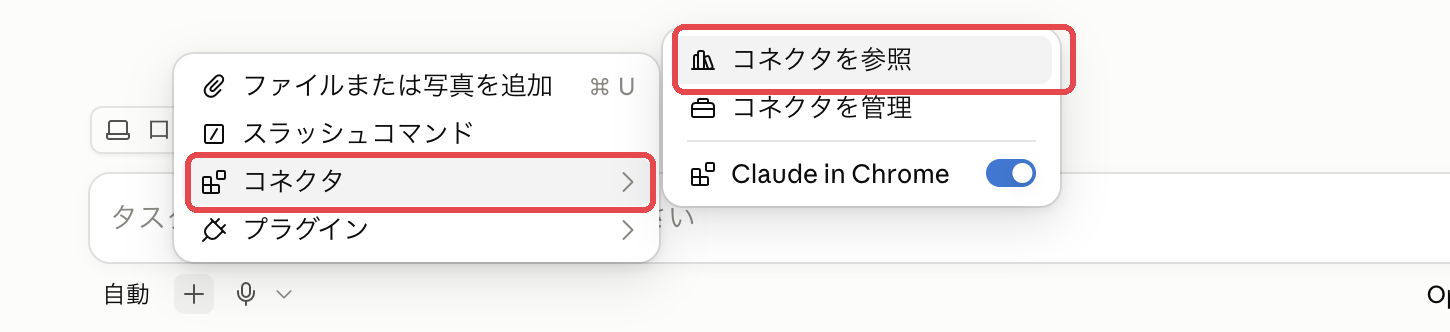
① 入力欄の下の「+」ボタン → コネクタ → コネクタを参照 を選ぶ
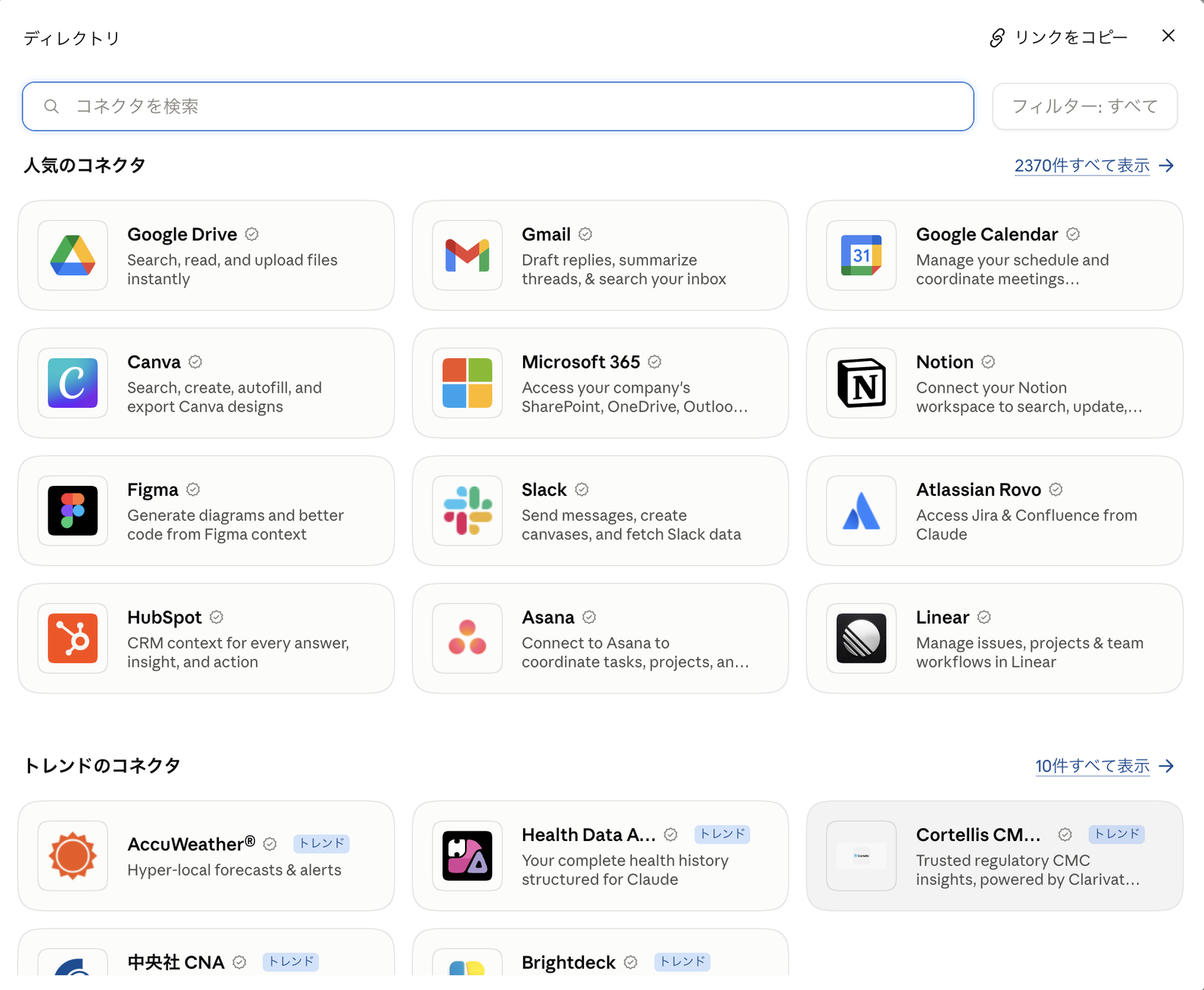
② 開いたコネクタの一覧。使いたいものを選んで、画面の案内どおりにログイン・承認すると繋がります
■ CLI版の場合
登録は、ターミナルで打つ1行のコマンドだけです。打つ場所は Claude Code のチャット欄ではなく、素のターミナルです(Claude Code を開いている場合は /exit で抜けるか、別のターミナルウィンドウで打ちます)。例として使うのは、ログインもアカウント登録もいらないいちばん安全な繋ぎ先——Claude Code の公式ドキュメントに繋ぐMCPサーバー(繋ぐと、Claude が公式ドキュメントを直接検索して答えられるようになります):
claude mcp add --transport http claude-code-docs https://code.claude.com/docs/mcpこの claude mcp add が「MCPサーバーを Claude Code に登録する」コマンドです。意味は次のとおり:
| 部分 | 意味 |
|---|---|
claude mcp add | 「MCPサーバーを1つ追加する」という指示 |
--transport http | 繋ぎ方。http は「ネット上のサーバーにURLで繋ぐ」いちばん簡単な方式 |
claude-code-docs | 自分で付ける呼び名(何でもよい) |
https://code.claude.com/docs/mcp | 繋ぎ先のURL |
4-4. 演習6:MCPサーバーを繋いでみる(どのフォルダでも可)
4-3で見た「認証不要の公式ドキュメントサーバー」を、実際に繋いで使ってみます。この演習はCLI版で手を動かす内容です。デスクトップ版だけを使っている人は、無理に実行しなくて大丈夫——下の「デスクトップ版の人へ」を読んで、なぜこの演習は繋げないのか/実務ではどう繋ぐのかを押さえれば十分です。
CLI版:素のターミナルで打ちます(Claude Code のセッション内ではありません。開いている場合は /exit で抜けるか、別のターミナルウィンドウで):
claude mcp add --transport http claude-code-docs https://code.claude.com/docs/mcp■ デスクトップ版の人へ
デスクトップ版でコネクタを繋ぐのは、4-3で見た「+ → コネクタ → コネクタを参照」の一覧から選ぶ方式です。ところがこの演習の繋ぎ先(公式ドキュメントサーバー)は、その一覧に載っていない「カスタム」なサーバーなので、クリックだけでは追加できません。つまりこの演習はデスクトップ版の画面だけでは手を動かせません(どうしても繋ぐなら、上のCLIコマンドか、設定ファイルに手書きする方法になります)。
ただし、いざ実務で繋ぐときは心配いりません。会社で利用が許可されている繋ぎ先(Slack・Google ドライブ・Notion など)は、たいていこの一覧に載っています。4-3の手順で選んでログイン・承認すれば、デスクトップ版でもクリックだけで繋がります。一覧に無いカスタムなサーバーを繋ぎたいときだけ、設定ファイル(.mcp.json など。4-6節参照)に書く形になります。
登録できたら、ターミナルで claude mcp list を実行して確認します。claude-code-docs が「Connected(接続済み)」と出れば成功です(Claude Code のセッション内なら /mcp でも確認できます)。登録より前から開いていたセッションには反映されないので、セッションを開き直してから試します:
claude-code-docs のサーバーを使って、MCP_TIMEOUT が何か調べて。
💡 これは「業務システムに繋ぐ」例というより、繋ぐ仕組みそのものを最小の手間で体験するためのデモです。Slack やドライブのような業務システムは、次の 4-5 のとおりアカウントや認証が必要になるので、まずはこの認証不要の例で「こうやって繋がるのか」を掴んでください。
✅ 完了の定義
接続確認で Connected が表示され、質問に対して Claude がドキュメントサーバーを参照した回答を返した——「外部に繋いで、その情報を使う」という体験が一周した(回答の途中に claude-code-docs のツール使用表示が出ていれば、サーバーを参照した証拠です)。
デスクトップ版だけの人は、「なぜ一覧に無いサーバーはクリックで繋げないのか」と「実務では4-3の一覧から選んでログインすれば繋がる」ことを自分の言葉で説明できれば、この演習の狙いは達成です。
4-5. 業務では何に繋がるのか
実務で効いてくるのは、日々使っているツールに繋いだときです。公式に例が挙がっている代表的な繋ぎ先と、繋ぐと何ができるようになるか:
| 繋ぎ先 | 繋ぐとできるようになること(例) |
|---|---|
| Slack | 特定チャンネルの会話を読ませて要約する/議論の結論を拾う |
| GitHub | Issue(課題チケット)の内容を読んで対応する、Pull Request を作る |
| Notion | 社内ドキュメントを参照して答える・下書きを作る |
| データベース(PostgreSQL 等) | 「◯◯を使ったユーザーを抽出して」のように社内データに問い合わせる |
これらは多くの場合、サービスに応じた認証——ブラウザでのログイン(OAuth)か、トークン(APIキー)の設定——が必要です。認証後は自分の権限の範囲でだけ Claude が触れるようになります。データベースなど個人情報に触れうる繋ぎ先は、読み取り専用の権限に絞り、抽出結果の取り扱いに注意してください。
💡 これらの繋ぎ先の追加方法(CLI版=コマンド/デスクトップ版=コネクタ画面や設定ファイル)は 4-3節のとおりです。使えるコネクタの顔ぶれや手順の細部はバージョンで変わるため、最新は公式ドキュメントで確認してください。
4-6. チームで共有する・安全に使う
繋ぎ先の設定も、スキルと同じ発想でチームの資産にできます。設定の実体は .mcp.json というファイル1枚——管理者がチームの共有リポジトリに置いてコミット&プッシュすれば、それが配布です:
// .mcp.json の最小例 — 4-3で試した公式ドキュメントサーバーを、チームの標準装備にする
{ "mcpServers": {
    "claude-code-docs": { "type": "http", "url": "https://code.claude.com/docs/mcp" }
} }このプロジェクトの .mcp.json に、公式ドキュメントのMCPサーバー(https://code.claude.com/docs/mcp、HTTP接続)を追加して、コミットしてプッシュして。
- 受け取る側(チームのメンバー)は、フォルダを開くと初回に「このサーバーに繋いでよいか」の承認を求められ、承認するだけで使えます(勝手には繋がりません)
- この「設定ファイルを置いて配る」形は、スキルのプラグイン配布(→4-1節)と同じ発想です。繋ぎ先を追加・変更してプッシュすれば、更新も同じ経路でチームに行き渡ります
- 個人だけで使う設定も選べます(自分のPCの全プロジェクト用/今のプロジェクトだけ用など、置き場所でスコープが変わります。スキルの置き場所と同じ考え方です→ 1-5節)。
⚠️ 安全上の注意(必読)
繋いだ先のデータを Claude が読める、ということは信頼できる繋ぎ先だけを入れるのが大原則です。外部の情報を読み込むサーバーには、悪意ある指示が紛れ込む「プロンプトインジェクション」(AIに不正な命令を混入させる攻撃)のリスクがあります。提供元が確かなものに限り、社外秘・個人情報を扱うときは特に慎重に。判断に迷うものは管理者/情シスに相談してください。
この題材(提案書自動化)との地続き
正直に言うと、この提案書自動作成の仕組みは、まだコネクタ/MCPを使っていません(調査はすべてWeb検索で完結しています)。ですが、もし繋げば自然な拡張が見えてきます:
- 演習で作った
meeting-summaryスキルは、いまは「貼り付けた会議メモ」を処理します。Slackコネクタを足せば、貼り付けずに会議チャンネルから直接読ませられます。 - 提案書の調査は、いまはWeb検索頼みです。社内ドライブのコネクタを足せば、過去の提案書や営業のヒアリング記録を直接参照して、より自社の実態に即した提案にできます。
スキル(やり方)はそのままに、情報の入口を「コピペ」から「直結」に変える——それがコネクタ/MCPの効きどころです。
Section 5:Claude に前提を持たせ、知識を育てさせる — ナレッジ(CLAUDE.md と知識ベース)
ここまでの部品は、Claude ができることを増やすものでした。この章は、Claude が知っていることを増やします。渡す知識は2種類あります——どの作業でも守ってほしい前提(実体は CLAUDE.md というテキスト1枚)と、社内資料の中身(素材のフォルダを渡して、Claude 自身に Wiki として書かせ、育てる)です。
☕ この章は Section 4 とは独立しています。「毎回同じ説明を Claude にしているな」「資料はあるのに、聞かれるたびに探しているな」と思ったときに読んでください。前提の CLAUDE.md は教材フォルダで既に使われている実物で、知識ベースは教材 ZIP の knowledge-base/ でその場で一周できます。
5-1. ナレッジとは — 「言わなくても知っている」状態を作る
4つ目の部品「ナレッジ」で渡すものは2種類——どの作業でも守ってほしい前提(5-2)と、社内資料の中身(5-3〜5-6)です。手順も広い意味では知識なので、次の表ではスキルも並べて比べます。
Claude は一般的な知識は豊富ですが、あなたの会社のことは何も知りません。放っておくと2つの損が出ます——毎回同じ説明を繰り返す手間と、説明しなかった部分を勝手な前提で進められる危険です。「ナレッジを持たせる」とは、この2つを「言わなくても知っている」状態に変えることです。
知識の渡し方は5つある
実は、この資料で既に扱った部品の中にも「知識を渡す」ものが含まれています。5つを「いつ読まれるか」の順に並べると、関係が一目で分かります:
| 方法 | いつ読まれるか | 何を書くか | 扱う場所 |
|---|---|---|---|
| CLAUDE.md | 常に(セッションを開くたびに自動で) | チームの決まりごと・用語・禁止事項 | 次の 5-2 |
ルールファイル(.claude/rules/) | paths: を書けば特定の種類のファイルを触るときだけ(書かなければ常に) | そのファイル固有の注意 | 5-2 の補足 |
| 知識ベース(Claude が書く Wiki) | 聞かれたとき。目録から必要なページだけ | 社内資料の中身(Claude が書く) | 5-3〜5-6 |
| スキル | 頼まれたときだけ | 業務の手順 | Section 1・2(済) |
| コネクタ / MCP | 必要なときに外へ取りに行く | 繋ぎ先(知識そのものは外部にある) | 4-2〜4-5(済) |
上から下へ「常に効く → 呼ばれたら効く → 外に取りに行く」と移っていきます。下の2つは既に扱ったので、この章で新しく覚えるのは CLAUDE.md と知識ベースの2つ(ルールファイルは CLAUDE.md の補足です)——どちらも実体は Markdown のファイルとフォルダで、プログラミングは要りません。
💡 Claude Code には「自動メモリ」もあります。会話の中で分かったこと(あなたの好み、直された点)を Claude が自分で書き留めて、次回以降に使う仕組みです。ただし自分のPCの中だけで、チームには共有されません。チームで共有したい前提は、人が CLAUDE.md に書きます。
5-2. CLAUDE.md — 常に効く前提を書く
実体はテキストファイル1枚で、スキルと同じく日本語で書きます。スキルとの違いは置き場所と読まれるタイミングです。スキルは頼まれたときに読まれますが、CLAUDE.md はフォルダの直下に置き、セッションを開くたびに必ず読まれます。
| 置き場所 | 効く範囲 |
|---|---|
<作業フォルダ>/CLAUDE.md | そのフォルダを開いたとき。コミット&プッシュすればチーム全員に効く(スキルの共有と同じ仕組み) |
~/.claude/CLAUDE.md | 自分のPCの全フォルダ(個人の好み用。チームには配られない)。両方あるときは足し合わされて読まれる |
何を書くか — この教材の実例
この教材フォルダにも CLAUDE.md が入っています。抜粋(一部を一般化しています):
## 運用ルール

- git のコミット・プッシュは、ユーザーから明示的な指示があるまで行わないこと。
  演習で練習ファイルを作ることがあり、自動でコミットすると共有リポジトリに混入するため。
- site/ フォルダの中身はインターネットに全世界公開される。
顧客名・個人アカウント名・社外秘を含む内容は置かないこと。見どころは理由まで書いてあることです。理由が分かっていれば、Claude は書かれていない状況でも判断できます(Section 2 の「理由付きでルールを追記する」と同じ発想です)。
- 検証できるくらい具体的に:❌「丁寧に書いて」→ ✅「です・ます調で、1文は60字以内」
- 200行以下を目安に。毎回読まれるので、長いほど利用枠を消費し、守られにくくなります(公式の推奨値)
- 秘密情報(APIキー・パスワード)は書かない。チームに配られるファイルだからです
▶ 長くなってきたら:ルールファイル(.claude/rules/)に分ける
CLAUDE.md がスクロールしないと読めない長さになったら、テーマごとに .claude/rules/ 以下の別ファイル(ここでは「ルールファイル」と呼びます。Section 2 でスキルに追記した「ルール」とは別物です)に分けます。先頭に paths: を書くと、その種類のファイルを Claude が読むときだけ読み込まれるので、毎回の消費を抑えられます:
---
paths:
  - "proposals/**/*.md"
---
# 提案書ファイルを扱うときの共通ルール
- 顧客の社名は正式名称(株式会社〜)で統一する
- 金額は3桁区切り・円単位で表記する(例:1,200,000円)
💡 ここに置くのは、提案書を扱うどの作業でも守る表記や形式の決まりです。「金額に計算式を併記する」のような特定の作業の手順は、そのスキル(例:skill-estimate-price)の側に書きます。
paths: を書かなければ、CLAUDE.md と同じく常に読まれます。作るのは Claude に頼めばよく、「提案書を扱うときのルールを .claude/rules/ に分けて」で足ります。
ファイルの分け方は「1ファイル=1テーマ」です。paths: はファイル先頭にしか書けないので、「効く場所が違うルール」を1つのファイルに並べることはできません。効かせたい場所が同じなら同じファイルに指示を足し、場所が違うならファイルを分けます:
.claude/rules/
├── proposals.md   ← paths: proposals/**/*.md + 提案書を扱うときの指示(何行でも)
├── skills.md      ← paths: .claude/skills/**  + スキルを編集するときの指示
└── general.md ← paths なし = 常に読まれる汎用ルール逆に、同じルールを複数の場所に効かせるのは1ファイルでできます。paths: にパターンを複数並べればよいです:
---
paths:
  - "proposals/**/*.md"
  - "inputs/**/*.md"
---ファイルが増えてきたら、.claude/rules/ の中にサブフォルダを作って整理して構いません。公式ドキュメントも「各ファイルは1つのトピックを扱い、testing.md のような分かりやすい名前にする」ことを推奨しています。
効いているかは、セッションで /context を実行して「Memory files」(デスクトップ版では「メモリファイル」)に CLAUDE.md が載っているかで確認できます。書き換えたら、セッションを開き直してから確認します。
💡 スキルとの使い分け:「どの作業でも守ること」は CLAUDE.md、「ある作業を頼まれたときのやり方」はスキル。CLAUDE.md に手順を詰め込むと長くなり、全体が効きにくくなります。
次の 5-3 で扱う知識ベースでも、そのフォルダ直下の CLAUDE.md が Wiki の設計図になります。書くのは「素材(raw/)は書き換えない」「各記述に出典を残す」「資料に無いことは『資料に無い』と書く」の3つが中心です。実物は演習7 の knowledge-base/CLAUDE.md で見ます。
5-3. 知識ベース — 素材を渡して、Wiki を育てさせる
前提(CLAUDE.md)は「どの作業でも守ること」を1枚に書くものでした。ここからは、社内資料の中身そのものを Claude に持たせます。ただし人間が整理して書くのではなく、素材をフォルダに入れるだけで、Claude 自身に Wiki を書かせ、育てさせる——これが知識ベースです。
📚 出どころ:この考え方は、Andrej Karpathy 氏が 2026年4月に公開した設計メモ「LLM Wiki」が元です。3層と3操作(下)はそのまま借りています。それを経営者・実務者向けに「フォルダ1個から始めて3段階で育てる」と噛み砕いたのが PLai 社の記事「Karpathy の『AI外部脳』を Claude Code で作る方法」(2026年7月)です。
PLai 社の記事は、知識ベースの育て方を3段階に分けています。バージョン1は、人が素材を集めて、人が「反映して」と頼む形(5-3・5-4)。バージョン2は、素材を集めるのを Claude に任せる形(5-5)。バージョン3は、取り込みや点検を始めるのも、時刻や出来事をきっかけに自動にする形(5-6)です。この章では、まずバージョン1を演習で一周します(バージョン2・3は解説のみ)。
3層:集めるのは人、書くのは Claude、ルールは CLAUDE.md
knowledge-base/          ← 知識ベース1つ=フォルダ1つ
├── CLAUDE.md            ← 設計図(Wiki の書き方の決まり)。人が書く。5-2 のとおり
├── raw/                 ← 素材。人が集めて置くだけ。Claude は書き換えない
│   ├── 01_経営戦略.md
│   └── …
└── wiki/                ← Claude が書き、育てる
    ├── index.md         ← 全ページの目録(1行要約つき)
    ├── log.md           ← 何をいつ取り込んだかの記録
    ├── …(素材1本ごとの要約ページ)
└── …(話題ごとのページ:複数の素材をまたいで1つの話題を集める。Wiki の本体)| 層 | 誰が書くか | 何が入るか |
|---|---|---|
| raw/(素材) | 人 | 記事のコピペ・議事録・調査結果・メモ。整理しなくてよい。一度置いたら書き換えない(出典が追えなくなるため) |
| wiki/(Wiki) | Claude | 素材の要約ページ、概念や登場人物ごとのページ、それらの相互リンク。index.md が目録、log.md が作業記録 |
| CLAUDE.md(設計図) | 人 | Wiki の書き方の決まり——素材(raw/)は書き換えない、出典を残す、資料に無いことは「無い」と書く(加えて index と log の更新のしかた)。5-2 末尾の3点と同じ |
Karpathy 氏の言い方を借りると、知識ベースの維持で面倒なのは読むことや考えることではなく、帳簿づけ(目録を更新する、関連ページを直す、記録を残す)です。そこを Claude に任せ、人は集める・聞く・確認するに回ります。
3操作:取り込む・聞く・点検する
| 操作 | 頼み方 | Claude がやること |
|---|---|---|
| 取り込む | 素材を raw/ に置いて「Wiki に反映して」 | 読む → 要約ページを書く → 関連するページを直す → index.md を更新 → log.md に追記。素材1本で十数ページが動くこともある |
| 聞く | 「Wiki を根拠に答えて」 | index.md を読んで関係するページだけ開き、出典つきで答える。良い答え(比較・分析)は新しいページとして Wiki に戻せる(その場合も、根拠にした Wiki のページを出典として残す) |
| 点検する | 「Wiki を点検して」(週1程度) | ページ同士の矛盾、新しい素材で古くなった主張、どこからもリンクされていないページ、出典の無い記述を洗い出す |
3つの操作のうち、人間が判断するのは「聞く」の問いと「点検する」の結果への対応だけです。「聞く」でいちばん大事なのは、Wiki に無いことを推測で埋めさせないこと——「資料に無い部分は『資料に無い』と明示して」の一文を毎回付けます(CLAUDE.md にも書いておく)。
置き場所は「専用フォルダ1個」
| 置くもの | 場所 | 効き方 |
|---|---|---|
| 仕事の前提(5-2) | その仕事のフォルダ直下の CLAUDE.md | そのフォルダを開いたとき常に |
| 知識ベース | 仕事のファイルと混ぜない専用フォルダ1個(例:knowledge-base/営業/。教材では教材フォルダ内の knowledge-base/)。中に CLAUDE.md・raw/・wiki/ | そのフォルダを開いた Claude に聞くのが基本の使い方 |
💡 仕事のフォルダから知識ベースを使いたいときは、仕事側の CLAUDE.md に「◯◯の判断は ~/knowledge-base/営業/wiki/index.md を先に読む」と1行書けば足ります(読みに行くときは許可を求められます)。チームで共有する話は 5-6 で触れます。
⚠️ 社内の資料で使うときは:顧客の個人情報・契約書の原本・未公表の財務/人事情報は入れず、必要なら「どこにあるか」の1行だけ書きます。知識ベースは溜める仕組みなので、一度入れたものは残り続けます(Section 0 のリスク表)。また、出典を残すことと「資料に無い」と言わせることを CLAUDE.md に書いておき、ときどき点検させます。運用のコツは、上の PLai 社の記事も参考になります。
5-4. 演習7:知識ベースを作って育てる(教材フォルダの knowledge-base/ を開いて)
教材 ZIP の knowledge-base/ には、架空フーズの調査結果9本が raw/ に入っています。これを素材に、Wiki を作る → 聞く → 素材を1本足すの一周を30分ほどで体験します(「作る」と「足す」がそれぞれ10分ほどかかります)。素材はすべて架空企業のものなので、気にせず投入できます(自分の資料でやる前に、5-3 末尾の ⚠️ を読んでください)。
💡 演習では配布 ZIP の都合で knowledge-base/ が教材フォルダの中に入っていますが、本来は仕事のフォルダとは別の場所に、独立したフォルダとして作るものです(5-3 の置き場所)。演習でも開くのは knowledge-base/ そのものなので、Claude から見える範囲は独立フォルダと同じです。
まず、開くフォルダを変えます。教材フォルダのルートではなく、knowledge-base/ そのものを開きます——CLI版はターミナルで cd knowledge-base と打ってフォルダを移ってから claude。デスクトップ版は「+ 新規」で新しいセッションを開き、入力欄の下の作業フォルダのボタンから knowledge-base を選び直します(前提・準備の手順2と同じ操作で、フォルダだけ変える)。開いたら、この Wiki の設計図(5-2 で学んだ CLAUDE.md をこのフォルダ用に書いたもの)を一読します:
CLAUDE.md を見せて。
raw/ の資料を全部読んで、テーマ別の構造化 Wiki を wiki/ に Markdown で作って。各項目に出典ファイル名を残して。wiki/index.md に全ページの一覧と1行要約を書いて。
9本を読んで十数ページ書くので、10分前後かかります(手元の実測で11分)。待ち時間に 5-5 を読んでおくとちょうどよいです。途中で許可を求められたら内容を見て承認します。
Wiki を根拠に答えて。根拠にしたページと出典ファイル名も示して。資料に無い部分は「資料に無い」と明示して。
①架空フーズの EC化率の現状と目標は?
②社長の名前は?
③ネットスーパーの現在の売上高は?
見どころは3問の答え方の違いです。①は出典つきで答えられる(現状約3%・3年後10%)。②は素材に役職しか無いので「資料に無い」と返るのが正解。③は素材に直接の数字が無いため、売上高612億円×3%のように計算で埋めたくなる問い——「資料に無い」と言ったうえで、計算するなら「推計」と明示して式を添えるか、計算の根拠が足りないと言って数字を出さないか、どちらでも合格です(手元で試したときは「EC化率の計算方法が資料に無い」として推計を出しませんでした)。ダメなのは、何も断らずに数字だけ返すこと。明示が無ければ「それは資料の記述? 計算?」と聞き返します。
次に、素材を1本足します。未投入/10_追加ヒアリング_2回目.md を Finder(エクスプローラー)で raw/ に移してください——「人間は集めるだけ」の実演です。移したら:
raw/ に 10_追加ヒアリング_2回目.md を追加した。Wiki に反映して。結論が変わった項目は、そのページに変更履歴(日付・変更前→変更後・出典)を残して。既存の記述と矛盾する点があれば index.md の先頭に「要確認」として挙げて。log.md にも追記して。
追加した素材には「初年度の投資は1,000万円以内」という新情報が入っています。既存の見積もり(フェーズ1合計1,110万円)と食い違うので、「要確認」に上がるのが見どころです。素材1本で、見積もりのページ・予算のページ・index・log が連鎖して動くことも確認してください。この反映は作るときと同じくらい(10分ほど)かかります——既存の十数ページを1本の素材と突き合わせているためで、止まったのではありません。
時間が余ったら点検も試します:
Wiki 全体を点検して。①ページ同士で矛盾している主張 ②出典の無い記述 ③どこからもリンクされていないページ を一覧にして。直すのは私が指示するまで待って。
点検は3分ほどで返ります。面白いのは、見つかる不備の多くが3回目の「足す」で Claude 自身が入れたものだという点です(例:表に行を差し込んだ結果「同上」が別の出典を指すようになった)。素材を足すたびに帳簿はずれていくので、5-3 末尾の「ときどき点検させる」はこれを拾うための手順です。直すときは番号で指示します。
💡 うまく動かないときは:① 10分近く返ってこない → 正常です(9本読んで十数ページ書いています)。② 利用枠や時間が心配 → 「まず 01〜03 の3ファイルだけで作って」と範囲を絞る。③ 出典が抜けている → 「出典ファイル名の無い項目に出典を付けて」。④ Claude が raw/ を書き換えようとする → 止めて、CLAUDE.md の「raw/ は書き換えない」を指す(/context で CLAUDE.md が読まれているか確認し、載っていなければ開き直す)。⑤ Finder でファイルを移せない → 「未投入/10_追加ヒアリング_2回目.md を raw/ に移して」と頼んでよい。移動のつもりがコピーになって 未投入/ に残っても、演習には影響しません(Claude が「未投入/ にも残っています」と教えてくれるので、消してもらえばよい)。⑥ 2回目以降で wiki/ が既にある → 「wiki/ を消して作り直して」(練習用なので記録が消えて構いません。実務では log.md は残します)。
✅ 完了の定義
wiki/index.md に各ページの1行要約がある。②の問いに「資料に無い」と返った。追加素材を反映したあと、見積もりか予算のページに変更履歴が残り、index の先頭に「要確認」が載った——「集めるだけで、整理と帳簿づけは Claude がやる」が一周した。
ここまでできたら、バージョン1は完了です。人が素材を置き、人が「反映して」と頼みました。この先のバージョン2・3は、この2つの「人がやっていたこと」を、順に Claude と仕組みに渡していく段階です。どちらも新しい部品は要らず、Section 4 のコネクタと、Claude Code の繰り返し・定期実行の機能を組み合わせるだけです。
| 段階 | 素材を集める | 取り込み・点検を始める | 扱う節 |
|---|---|---|---|
| バージョン1 | 人(raw/ に置く) | 人(「反映して」と頼む) | 5-3・5-4(ここまで) |
| バージョン2 | Claude(コネクタで社内のデータを取りに行く) | 人 | 5-5 |
| バージョン3 | Claude | 自動(決まった時刻や出来事をきっかけに起動する) | 5-6 |
5-5. バージョン2:素材集めを Claude に任せる
バージョン1では、人が資料をコピーして raw/ に置きました。バージョン2では、この「集める」を Claude にやらせます。使うのは Section 4 のコネクタ(MCP)です。Slack・Google ドライブ・メールなどに繋いでおけば(4-5)、Claude が自分で取りに行き、raw/ に保存できます。
⚠️ コネクタは、会社が使ってよいと許可したものだけ繋ぎます。許可が出ていなければ、この節は読むだけにしてください。Claude が自分で取りに行くぶん、どこまで読めるかは、繋いだアカウントの権限そのものになります(4-6)。
Slack の #営業 チャンネルの今週の投稿から、◯◯社に関する決定事項と数字を抜き出して、raw/ に日付と取得元を付けたファイル名で保存して。元の投稿のリンクを出典として残して。保存したら Wiki に反映して。
毎回このように細かく頼むのは大変なので、集め方の決まりも知識ベースの CLAUDE.md に書いておきます:
- 保存するファイル名の付け方(例:
2026-10-02_slack_営業.md) - 元の場所(投稿やファイルのリンク)を出典として必ず残す
- 個人情報を含む投稿や、社外秘の区分が付いた資料は保存しない(5-3 末尾の ⚠️)
raw/には新しいファイルを足すだけで、既にあるファイルは書き換えない(バージョン1と同じ)
こうしておけば、頼み方は「今週の #営業 を集めて反映して」の一言で足ります。ただし、始めるのはまだ人です。毎週月曜に誰かが頼まないと、知識ベースは止まります。そこを自動にするのが次のバージョン3です。
5-6. バージョン3:決まった時刻・出来事で自動に回す
バージョン2までは、始めるのは人でした。バージョン3では、「毎朝9時」「毎週月曜」のような時刻や、「プルリクエスト(変更を本体に取り込んでほしいという依頼)が作られた」のような出来事をきっかけに、Claude が自分で取り込みや点検を始めます。Claude Code には、そのための仕組みが3つあります。先に選び方だけ押さえます:
- 作業している間だけ繰り返したい →
/loop - 手元のフォルダを、毎朝・毎週回したい → スケジュールタスク(デスクトップ版)
- PCを閉じていても動かしたい、出来事をきっかけにしたい → ルーティン
デスクトップ版では、スケジュールタスクとルーティンを同じ画面で作ります。「Code」タブ → サイドバーの「Routines」→「New routine」と進み、「Local」を選ぶとスケジュールタスク(自分のPCで動く)、「Cloud」を選ぶとルーティン(クラウド=Anthropic が用意したネット上のコンピューターで動く)になります。
| 仕組み | 始め方 | きっかけ | 動く場所・条件 | 向いていること |
|---|---|---|---|---|
/loop | セッションの中で /loop 1h 〜して のように打つ(1h は「1時間ごと」) | 一定の間隔(1分〜)。間隔を書かなければ、Claude が1分〜1時間の間で毎回決める | 自分のPCの、開いているセッションの中。セッションを閉じると止まる。最長7日で自動的に終わる | 作業している間だけ、こまめに回したいとき |
| スケジュールタスク(デスクトップ版) | 上の画面で「Local」を選び、作業フォルダと指示と頻度を設定する | 時刻(毎時・毎日・平日・毎週。それ以外の間隔や「1回だけ」は、セッションで Claude に頼めば設定できる) | 自分のPCの、指定したフォルダ。アプリが起動していて、PCがスリープしていないときだけ動く(ノートPCのふたを閉じると動かない)。勤務時間内の時刻に設定すれば、PCが開いている時間に動く。スリープ中に過ぎた分は、起きたときに最後の1回だけ遅れて実行される | 手元の知識ベースのフォルダを、毎朝・毎週回す(バージョン3の基本形) |
| ルーティン(クラウド) | 上の画面で「Cloud」を選ぶ。Web の claude.ai/code/routines や、CLI の /schedule(/routines でも同じ)からも作れる | 時刻(毎時・毎日・平日・毎週。CLI からは、最短1時間おきの間隔や1回だけの実行も指定できる)に加えて、出来事(GitHub のプルリクエスト・リリース、外からの合図) | クラウド。PCの電源が切れていても動く。ただし PC のファイルは見えず、毎回 GitHub のリポジトリを取ってきて作業する。そのため、事前に知識ベースを GitHub のリポジトリに入れておく(4-1 と同じ仕組み)。実行するとサブスクリプションの利用枠を消費する | 知識ベースをリポジトリでチーム共有しているとき。出来事をきっかけにしたいとき |
3つとも、きっかけが来たらあらかじめ書いておいた指示を Claude が実行します。たとえば、知識ベースのフォルダで毎週月曜の朝に動かすスケジュールタスクなら、指示はこう書きます:
raw/ に前回から増えた素材があれば Wiki に反映して、log.md に追記して。そのあと Wiki 全体を点検して、矛盾や古くなった記述を index.md の先頭の「要確認」に挙げて。要確認の項目を直すのは、私が指示するまで待って。
バージョン2の「集める」もこの指示に足せば(「先に Slack の #営業 の先週分を raw/ に集めて」)、集める・取り込む・点検するが、人が何もしなくても毎週回ります。人に残るのは、「要確認」を読んで判断することだけです。
知識ベース以外の使い道
3つの仕組みは、知識ベース専用ではありません。「決まったきっかけで、決まった指示をこなす」作業なら何にでも使えます。例を挙げます:
| 仕組み | 例 | 向いている理由 |
|---|---|---|
/loop | 先方から今日届く予定のファイルを、15分ごとに共有フォルダで確認させ、置かれたら中身を要約して知らせてもらう | 届いた時点で終わる、その日だけの見張り。セッションを閉じれば止まるので片付けが要らない |
| 今日公開予定の告知ページやプレスリリースが出たか、30分ごとに確認させ、出たら要点をまとめてもらう | 公開時刻が読めない数時間の確認を、手で何度も見に行かなくて済む | |
| スケジュールタスク | 毎日17時に、その日の作業から日報の下書きを作らせる(日報のスキルを呼ぶ) | 作業フォルダのスキルがそのまま使える。下書きまで済んでいれば、人は直すだけ |
| 毎朝、今日の予定と未返信のメールから「今日やること」を整理させる | 勤務時間の始まりに決まって行う作業。ただしカレンダーとメールのコネクタを会社が許可している場合に限る | |
| ルーティン | 公開用の資料のリポジトリにプルリクエストが作られたら、顧客名・個人名・社外秘が入っていないか確認させ、コメントを付けさせる | GitHub の出来事で動ける。公開前のチェックを人が忘れても必ず走る |
| 問い合わせフォームが送信されたら(GAS から起動用の URL に合図を送る)、内容を要約して担当者向けに整理させる | 社内の出来事をきっかけにできる。ただし研究プレビューの段階で、合図用の鍵の管理も要る(下の「出来事をきっかけにするには」) |
⚠️ 人が見ていない間に動くので
- スケジュールタスクは、作業ごとに許可の扱いを決められます。許可が要る操作に当たると、承認するまでそこで止まります。作ったら一度「Run now」で動かし、出てきた許可の内容を確かめてから「常に許可」を選んでおきます
- ルーティンは、許可を求めずに最後まで動きます。繋いだコネクタへの書き込みも確認なしで、操作はすべてあなたの名義になります。コネクタは必要なものだけ残します。また、ルーティンは現在「研究プレビュー」(試験提供。仕様が変わったり使えなくなったりすることがある)の段階で、会社の管理者が使えないように設定していることもあります
- 自動で回すほど、人は結果を見なくなります。「要確認」を誰がいつ読むかを先に決めておきます
「出来事」をきっかけにするには
時刻ではなく出来事で動かしたいときは、ルーティンの2つのきっかけを使います。1つは GitHub(プルリクエストが作られた、リリース=新しい版が公開された など)で、対象のリポジトリに Claude の GitHub アプリを入れておく必要があります。もう1つは起動用の URL で、ルーティンごとに専用の URL があり、そこへ外の仕組みから合図を送ると動きます(このような、別のソフトから決まった形で呼び出すための窓口を API と呼びます)。「メールが届いたら」「フォームが送信されたら」のような社内の出来事は、その出来事を検知できる別の仕組みから、この URL に合図を送る形になります。
チームで一つに
知識ベースのフォルダをリポジトリで共有すれば(4-1)、部署の知識ハブになります。ルーティンはこの形と相性がよく、PCを閉じていても定期的に取り込み・点検が走ります。ただし、ルーティン自体は作った人のアカウントに属し、チームでは共有されません。担当者を1人決めて、その人のルーティンで回します。ルーティンの変更は claude/ で始まる別のブランチ(本体を変えずに変更を置いておく、作業用の写し)に入るので、Wiki に取り込むかどうかは人が判断できます。始める前に、「素材を置く人」と「Wiki を確認する人」も決めておきます。
💡 ワンポイント(上級者向け。読み飛ばして構いません):Google Apps Script(GAS)から Claude を呼ぶ。GAS は Google のフォーム・スプレッドシート・Gmail に付いている自動化の仕組みで、「フォームが送信されたら」「毎朝」のようなきっかけを持っています。ここから Claude を呼ぶ方法は2つあります。① Claude API を直接呼ぶ——Claude Code を通さない別の使い方で、APIキー(利用者本人であることを証明する長い合言葉。漏れると他人に使われる)の発行と、使った分だけの従量課金が必要です(Claude のサブスクリプションとは別の契約)。② ルーティンの起動用の URL に合図を送る——サブスクリプションの利用枠で動きますが、上のとおり研究プレビューの段階です。どちらも合言葉(APIキーや、合図用の鍵)を扱うので、会社で使うなら承認を取ってからにします。
つまり、スキルでやり方を教え、ワークフローで段取りを組み、コネクタで社内データに繋ぎ、ナレッジで前提と知識を持たせる——4つの部品は、最後にこの知識ベースに合流し、時刻や出来事をきっかけに自分で回り始めます。まずはフォルダ1個から始めてください。
まとめ・参考資料
社内業務のAI駆動化とは、くり返しの定型業務を Claude Code に任せていく取り組みでした。提案書の自動作成はその一例にすぎません。取り組みを支える部品を振り返ります。
- スキル=名前のついた手順書。実体はテキスト1枚でプログラミング不要。
description(何をするか+いつ使うか)が自動起動の鍵 - 作る前に探す → 4つの入口で作る → 育てる:組み込みや配布プラグインに無い業務固有の作業だけを自作し、「実行→観察→理由付きルールの追記」のループで育てる
- スキルは共有してチームの資産に:方法は3つ——ファイル・ZIPで渡す/リポジトリでコミット&プッシュ(育て続けるならこれ)/プラグインで広く配布(4-1節)
- ワークフローはスキルを繋ぐ段取り表:原則は「手順はスキルに、順番はワークフローに」(3-5節)。設計の本質は「人間が判断する場所」を決めること
- コネクタ / MCP は社内システムへの通用口:情報の入口を「コピペ」から「直結」に変える。信頼できる繋ぎ先だけを入れるのが大原則
- ナレッジ=「言わなくても知っている」状態:前提は
CLAUDE.md1枚(どの作業でも守ること。5-2節)、知識は知識ベース(集めるのは人、整理と帳簿づけは Claude。5-3節)。出典を残す・「資料に無い」と言わせる・フォルダ1個から始める。慣れたら、集めるのをコネクタに(5-5)、始めるのを時刻や出来事に任せる(5-6)
困ったときの共通対処
演習ごとの💡にも書いてありますが、つまずきの原因はだいたい次の5つに集約されます。途中のページから読んでいる人も、まずここを見てください。
| 症状 | まず疑うこと・対処 |
|---|---|
| スキルが候補に出ない/「見つからない」と言われる | 開いているフォルダが違う。「いま開いているフォルダはどこ?」と聞く。スキルは開いているフォルダ直下の .claude/skills/ にある必要がある(1-5) |
| 作ったスキル・CLAUDE.md・繋いだ MCP が効かない | セッションを開き直していない。読み込みは開始時。CLI版は /exit → 再起動、デスクトップ版は「+ 新規」で同じフォルダを開く。CLAUDE.md は /context、MCP は /mcp で確認(5-2・4-4) |
| 途中で「許可しますか」と止まる | 正常。Web検索・ファイル作成・コマンド実行は初回に確認される。内容を読んで承認する。読まずに全部承認する癖は付けない |
| 同じ指示なのに出力が毎回違う | 仕様(3-4)。型を固定したいなら、その観点をスキルのルールに追記する(2-4)。演習の完了条件が「同じ型で出る」になっているのはこのため |
| 「上限に達しました」と出て止まる | 契約プランの利用枠。時間を置くと再開できる。Effort を上げすぎていないか、レビュー系コマンドを連打していないかも確認(前提・準備) |
用語ミニ辞典
本文の初出時に説明はしていますが、ページをまたいで探すのは手間なので一覧にしておきます。
| 用語 | この資料での意味 |
|---|---|
| CLI版/デスクトップ版 | Claude Code の2つの使い方。CLI版はターミナル(黒い画面)で claude と打って使う。デスクトップ版はアプリの画面で使う。できることは同じで、操作の入口が違う |
| セッション | Claude Code を起動して終了するまでの1回の会話。スキル・CLAUDE.md・MCP の設定は開始時に読み込まれる |
| スキル/SKILL.md | ある作業のやり方を書いた手順書。.claude/skills/<名前>/SKILL.md というテキスト1枚。description(何をするか+いつ使うか)が自動起動の鍵(Section 1・2) |
| ワークフロー | 複数のスキルを「どの順で・どれを同時に」と段取るプログラム。.claude/workflows/ に置く。中身は読まなくてよい(Section 3) |
| MCP/コネクタ | Claude を外部のデータ・サービス(Slack、ドライブ、社内 DB…)に繋ぐ仕組み。MCP は繋ぐための共通規格の名前、コネクタは用意済みの繋ぎ先(Section 4) |
| プラグイン/マーケットプレイス | スキル等を箱詰めして配る形式と、その配布カタログ。カタログの実体はただの Git リポジトリ(4-1) |
| ナレッジ | 4つ目の部品。Claude を「言わなくても知っている」状態にするもの全体で、前提(CLAUDE.md)と知識ベース(Wiki)の総称(Section 5) |
| CLAUDE.md | 作業を問わず守ってほしい前提(決まりごと・用語・禁止事項)を書いたテキスト1枚。フォルダ直下に置き、セッション開始時に必ず読まれる(5-1・5-2) |
| 知識ベース/LLM Wiki | 素材のフォルダ(raw/)を渡して、Claude 自身に Wiki(wiki/)を書かせ・育てさせる仕組み。人は集める・聞く・確認する。Karpathy 氏の設計メモが元(5-3・5-4) |
| ルールファイル | .claude/rules/ に置く小分けの前提。paths: を書くと該当ファイルを扱うときだけ読まれる。CLAUDE.md が長くなったときの受け皿(5-2) |
| リポジトリ/コミット&プッシュ | チームで共有しているプロジェクトの保管場所と、そこへ変更を記録・反映する操作。どちらも Claude に頼めば実行してくれる(1-5・4-1) |
| ブランチ/プルリクエスト | ブランチは、本体を変えずに変更を置いておく作業用の写し。プルリクエストは、その変更を本体に取り込んでほしいという依頼(5-6) |
| /loop/スケジュールタスク/ルーティン | 書いておいた指示を、決まった時刻や出来事をきっかけに Claude に実行させる3つの仕組み。/loop は開いているセッションの中だけ、スケジュールタスクはデスクトップ版で自分のPCのフォルダに対して、ルーティンはクラウドで(PCを閉じていても)動く(5-6) |
| API/APIキー | API は、別のソフトから決まった形で呼び出すための窓口。APIキーは、その利用者本人であることを証明する長い合言葉で、漏らしてはいけない(5-6) |
| クラウド/研究プレビュー | クラウドは、自分のPCではなくネット上のコンピューター(この資料では Anthropic が用意したもの)。研究プレビューは試験提供の段階で、仕様が変わったり使えなくなったりすることがある(5-6) |
隠しフォルダ(.claude) | 「.」始まりのフォルダは標準設定では表示されない。Finder では作れないことがあるので、Claude に頼むかエディタで作る(1-5) |
| Effort/利用枠 | Effort は AI がどれだけ深く考えるかの設定(高いほど利用枠を消費)。利用枠は契約プランごとの使用量の上限で、上限に達しても時間を置けば再開できる(前提・準備) |
参考資料
- Andrej Karpathy「LLM Wiki」:https://gist.github.com/karpathy/442a6bf555914893e9891c11519de94f(知識ベースの設計思想の一次資料。3層・3操作はここから)
- PLai「Karpathy の『AI外部脳』を Claude Code で作る方法」:https://plai-ai.co.jp/blog/karpathy-ai-brain/(非エンジニア向けに3段階で育てる考え方。この資料のバージョン1〜3の段階分けの参考)
- 教材の元リポジトリ:
proposal-automation(README に使い方・docs/判断ログ.mdに仮決め・要確認事項の記録) - 社内ハンズオン資料:
cc-handson/session2.html(skill-creator を使う場合の方法・プラグインの詳しい導入・Hooks・MCP のより詳しい設定など、本資料より一歩踏み込んだ周辺機能) - 公式ドキュメント:https://code.claude.com/docs